Layar merah bertuliskan Fatal error: Maximum execution time of 30 seconds exceeded muncul saat WP All Import memproses ribuan baris produk. Skenario lebih membingungkan: max_execution_time sudah dinaikkan ke 300, tetapi browser menampilkan 504 Gateway Timeout di detik 60. Forum menyuruh ubah angka di php.ini, padahal ada counter yang menipu dan rantai lapisan yang punya jam pasir sendiri. Panduan ini membedah cara counter menghitung waktu, perilaku set_time_limit() yang me-reset hitungan, dan peta rantai timeout dari script PHP sampai edge CDN.
Jawaban singkat: jika yang muncul adalah fatal error di atas, naikkan max_execution_time lewat cPanel MultiPHP INI Editor, .user.ini, php.ini, wp-config.php, atau .htaccess, dengan langkah lengkap di bagian Menerapkan Nilai Baru. Jika yang muncul justru 502, 504, atau 524, yang memutus request adalah lapisan lain, dan menaikkan angka di php.ini saja tidak akan menolong.
Apa Itu Max Execution Time dan Kenapa PHP Membatasi Waktu Script?
max_execution_time adalah directive PHP yang membatasi berapa lama satu script boleh berjalan dalam satu request, dengan nilai default 30 detik menurut dokumentasi resmi PHP. Nilai ini dibaca dari php.ini dan bisa di-override per direktori lewat .user.ini, per request lewat set_time_limit(), atau per skrip lewat ini_set. Satuannya detik, dan hitungannya dimulai saat script mulai dieksekusi.
Tujuannya proteksi. Tanpa batas ini, satu script liar yang terjebak loop tak berujung akan mengunci satu worker selamanya. Istilah timeout di sini berarti pemutus darurat yang mengorbankan satu request demi antrean di belakangnya.
Posisinya dalam klaster performa adalah sumbu durasi. Jumlah worker menentukan berapa proses hidup berdampingan, memory limit menentukan berapa besar memori tiap proses, dan batas inilah yang menentukan berapa lama tiap proses boleh berjalan. Tiga sumbu ini saling mengunci.
Perbedaan max_execution_time dan set_time_limit(): Reset Counter dan Trik Loop Plugin
Pembahasan max_execution_time vs set_time_limit selalu kembali ke fakta yang jarang ditulis tutorial lokal. Memanggil set_time_limit() memang setara mengubah directive untuk proses berjalan, tetapi ia juga me-reset counter dari nol. Counter 30 detik yang sudah berjalan 29 detik kembali ke nol begitu fungsi dipanggil ulang.
Inilah trik plugin import dan backup. Di tiap iterasi loop, plugin memanggil set_time_limit(30) sehingga tiap batch mendapat jatah 30 detik segar. Mekanismenya legal dan didokumentasikan.
Pasangannya yang berbahaya adalah set_time_limit(0) yang berarti tanpa batas. Satu loop nakal mengunci satu worker PHP selamanya, paralel bahaya memory_limit -1 di artikel WP Memory Limit WordPress. Istilah long-running task yang sah selalu memakai angka konkret, bukan nol.
Fatal Error Maximum Execution Time of 30 Seconds Exceeded: Penyebab dan Mitos
Frasa pencarian maximum execution time of 30 seconds exceeded wordpress hampir selalu muncul setelah operasi berat yang sah. WP All Import memproses ribuan baris CSV dalam satu request, plugin backup menjalankan dump database penuh, image optimizer mengompres ratusan gambar sekaligus, update massal plugin dan tema berjalan berurutan, atau WooCommerce memproses order dalam batch besar. Semua skenario ini mengeksekusi script PHP murni dalam waktu lama.
Mitosnya berbunyi tinggal naikkan angka maka semua beres. Kenyataannya ada dua titik gagal. Pertama, lapisan lain lebih pendek sehingga request mati sebelum limit PHP tercapai. Kedua, script memang bermasalah sehingga kenaikan limit hanya menunda error.
Sejak WordPress 5.2 ada konteks tambahan berupa fatal error protection dan recovery mode yang mencoba menangkap error fatal dan memberi tautan pemulihan ke dashboard. Fitur ini membantu pemilik situs masuk kembali setelah error, tetapi tidak menambah waktu eksekusi satu detik pun.
Yang Dihitung Counter: Waktu CPU, Bukan Tunggu Query dan I/O
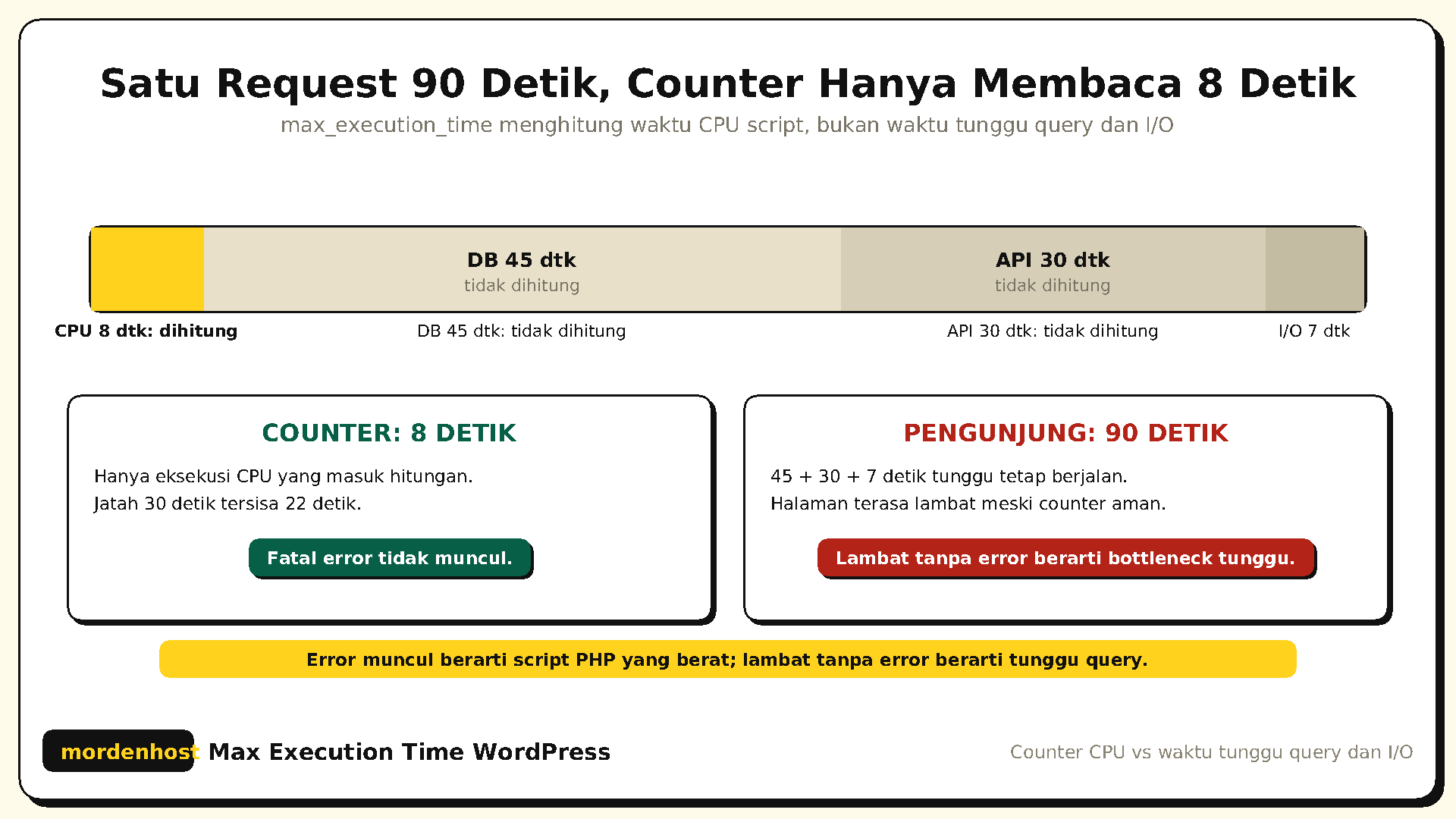
Fakta inti yang mengubah cara diagnosis: max_execution_time hanya menghitung waktu eksekusi script di CPU (berlaku di server Linux; di Windows yang dihitung adalah waktu nyata). Waktu menunggu query database, I/O file, sleep, dan stream ke API eksternal tidak masuk counter sama sekali. Counter berhenti berputar selama script menunggu, lalu lanjut lagi saat CPU kembali bekerja.
Konsekuensinya dua arah. Website lambat karena query berat bisa tidak pernah memicu error ini, karena penantiannya tidak dihitung. Sebaliknya loop PHP murni mati tepat di detik 30. Kalau website lambat tanpa error, curigai waktu tunggu dan baca artikel InnoDB Buffer Pool WordPress.
Diagram berikut memvisualkan request 90 detik yang hanya menghabiskan 8 detik jatah counter.
Cara Mendiagnosis dan Mengatur Batas Waktu Eksekusi dengan Aman
Diagnosis mendahului perubahan. Alurnya tiga tahap: cek nilai aktif, identifikasi pemicu, terapkan di lapis yang benar. Gejala menentukan lapis yang disentuh, karena fatal error versus 502 versus 504 menunjuk lapisan berbeda.
Mengecek Nilai Aktif dari Browser, Bukan dari Terminal
Jangan mengecek dari terminal. PHP CLI selalu memakai max_execution_time 0 alias tanpa batas, sehingga php -i dan wp eval tidak menunjukkan batas yang dialami pengunjung. Buat file cek-timeout.php di root WordPress, lalu buka lewat browser:
<?php
echo 'max_execution_time aktif: ' . ini_get('max_execution_time') . "\n";
var_dump( ini_set('max_execution_time', '300') );
var_dump( function_exists('set_time_limit') );
Baris pertama adalah batas yang benar-benar berlaku untuk pengunjung. Jika baris kedua menampilkan bool(false), nilainya dikunci server dan hanya bisa diubah lewat panel hosting atau admin server. Jika baris ketiga menampilkan bool(false) (PHP 8 ke atas), fungsi set_time_limit() dimatikan lewat disable_functions, sehingga cara wp-config.php di bawah tidak akan bekerja. Hapus file ini setelah dipakai.
Baca juga ujung pesan fatal error. Bagian in /home/akun/public_html/wp-content/plugins/nama-plugin/... menunjuk file yang sedang berjalan saat waktu habis. Jika path-nya mengarah ke satu plugin padahal operasi yang dijalankan ringan, masalahnya ada di plugin itu, dan menaikkan batas hanya menunda error.
Mengidentifikasi Operasi dan Plugin Pemicu Timeout
Cocokkan momen error dengan operasi yang sedang berjalan: import, backup, optimizer gambar, atau update massal. Uji ulang dengan plugin non-inti dimatikan dan tema default dipakai, lalu baca jejak stack trace di error log untuk menemukan fungsi yang memakan waktu.
Jika waktu habis di tunggu query database, solusinya bukan menaikkan limit melainkan optimasi query dan cache. Menaikkan limit hanya tepat bila script PHP sah yang berat terbukti menjadi penyebab dari jejak log.
Menerapkan Nilai Baru di Lapis yang Tepat
Pilih salah satu cara berikut sesuai akses yang kamu punya, lalu cek ulang hasilnya dengan cek-timeout.php. Nilai wajar rutin adalah 60 sampai 120 detik, 300 detik hanya untuk import atau backup sesekali.
Lewat cPanel: Software lalu MultiPHP INI Editor
- Login ke cPanel, buka bagian Software, lalu klik MultiPHP INI Editor.
- Di tab Basic Mode, pilih domain dari dropdown.
- Ubah
max_execution_timemenjadi120atau300. - Klik Apply, lalu buka lagi
cek-timeout.phpuntuk memastikan angkanya berubah.
Jika server memakai CloudLinux dengan menu Select PHP Version, ubah nilainya lewat tombol Options di menu itu.
Lewat .user.ini atau php.ini
Di shared hosting, buat atau sunting .user.ini di root WordPress. Di VPS, sunting php.ini milik PHP-FPM (lihat baris Loaded Configuration File di phpinfo()), lalu restart PHP-FPM.
max_execution_time = 300PHP membaca ulang .user.ini secara berkala, defaultnya setiap 300 detik, jadi tunggu hingga lima menit sebelum mengecek.
Lewat wp-config.php
Tambahkan salah satu baris berikut di atas komentar /* That's all, stop editing! Happy publishing. */. Cara ini hanya bekerja bila server tidak mengunci nilainya (cek baris kedua dan ketiga cek-timeout.php), dan bisa ditimpa ulang oleh plugin yang memanggil set_time_limit() sendiri.
set_time_limit(300); // di wp-config.php, sebelum memuat WordPress
ini_set('max_execution_time', '300'); // setara, tanpa me-reset di tengah loop
Lewat .htaccess
php_value max_execution_time 300Baris ini hanya dikenali bila PHP berjalan sebagai modul Apache (mod_php) atau lewat LiteSpeed LSAPI. Di PHP-FPM, CGI, atau suPHP, baris ini langsung memicu 500 Internal Server Error. Hapus barisnya bila itu terjadi dan pakai cara lain.
Setelah menyimpan, ulangi operasi pemicu dan pastikan error hilang tanpa gejala baru. Jika error berubah menjadi 504, masalah berpindah ke lapisan proxy dan perlu penyelarasan timeout proxy bukan kenaikan limit PHP lanjutan.
Rantai Timeout Server Berlapis: fastcgi_read_timeout, request_terminate_timeout, hingga 504
Satu request dinamis melewati lapis-lapis yang masing-masing punya jam pasir sendiri dan berlaku independen satu sama lain. Edge CDN menunggu origin, nginx menunggu upstream PHP-FPM, PHP-FPM mengawasi umur worker, script PHP menghitung jatah CPU, dan MariaDB menjaga koneksinya. Lapis terpendek menentukan kapan request mati dan jenis error apa yang diterima pengunjung.
Contoh klasik: max_execution_time 300 detik tidak berguna bila nginx memutus di detik 60. Antrean worker yang tertekan saat script lama menumpuk dibahas di artikel PHP Worker WordPress, sedangkan peran proxy dan edge dipetakan di artikel Reverse Proxy dan Load Balancer.
| Lapisan | Parameter Kunci | Diatur di Mana | Default Umum | Perilaku Saat Terlampaui |
|---|---|---|---|---|
| PHP script | max_execution_time | php.ini, .user.ini, wp-config via set_time_limit() | 30 detik menurut dokumentasi resmi PHP | Fatal error Maximum execution time exceeded di dalam halaman |
| PHP-FPM pool | request_terminate_timeout | konfigurasi pool seperti www.conf | mati atau nol pada banyak build umum | Worker dihentikan paksa dan muncul sebagai 502 dari sisi proxy |
| nginx reverse proxy | fastcgi_read_timeout dan proxy_read_timeout | nginx.conf atau server block | 60 detik pada banyak build umum | Koneksi ke upstream diputus dan pengunjung menerima 504 Gateway Timeout |
| Edge CDN atau proxy luar | batas waktu proxy per penyedia | panel CDN | sekitar 100 detik pada paket umum | Error 524 atau 504 dari edge sebelum origin selesai bekerja |
| MariaDB | wait_timeout untuk koneksi idle dan max_statement_time untuk durasi statement | my.cnf | wait_timeout 28800 detik dan max_statement_time nol atau tanpa batas | Koneksi diputus atau statement dibatalkan dan PHP melihat kegagalan query |
Seluruh nilai default di atas adalah perkiraan umum hasil verifikasi dokumentasi resmi masing-masing proyek, dan bisa berbeda per build serta paket hosting.
Cara Menyelaraskan Timeout Saat Muncul 502, 504, atau 524
Buka DevTools browser, tab Network, lalu ulangi operasi yang gagal. Kode status dan durasinya menunjuk lapisan yang memutus request.
504 setelah sekitar 60 detik. Di Nginx, fastcgi_read_timeout default 60 detik. Naikkan di blok PHP agar sejajar dengan batas script, uji sintaks, lalu reload:
location ~ \.php$ {
    fastcgi_read_timeout 300s;
    # fastcgi_pass dan direktif lain tetap seperti semula
}
sudo nginx -t && sudo systemctl reload nginxJika Nginx berdiri sebagai reverse proxy di depan web server lain, direktif yang dinaikkan adalah proxy_read_timeout.
502 setelah proses berjalan lama. request_terminate_timeout di pool PHP-FPM membunuh worker terlepas dari nilai max_execution_time. Samakan nilainya di file pool seperti /etc/php/8.2/fpm/pool.d/www.conf, lalu restart PHP-FPM:
request_terminate_timeout = 300s524 dari Cloudflare. Cloudflare memutus request yang tidak dijawab origin dalam sekitar 100 detik, dan batas ini tidak bisa diubah di paket Free, Pro, maupun Business. Operasi yang lebih lama harus dijalankan lewat jalur yang tidak melewati Cloudflare, atau dipecah.
Operasinya memang terlalu panjang untuk satu request. Kadang jawabannya bukan menaikkan batas, melainkan berhenti menjalankan pekerjaan berat lewat browser. Kecilkan batch, misalnya pengaturan jumlah record per iterasi di WP All Import dari ratusan menjadi 20 sampai 50. Jalankan lewat WP-CLI, karena di CLI max_execution_time bernilai 0 dan tidak ada Nginx atau Cloudflare yang menunggu; banyak plugin backup dan import menyediakan perintah WP-CLI sendiri. Task terjadwal pindahkan ke cron sistem seperti di artikel Disable WP-Cron.
Di server yang kamu kelola sendiri, ketiga angka berikut harus selaras. Menaikkan satu tanpa yang lain hanya memindahkan titik putus:
max_execution_time = 300      # php.ini, jatah script
fastcgi_read_timeout 300s;    # nginx, selaras dengan jatah script
request_terminate_timeout = 300s # PHP-FPM pool, selaras dengan keduanya| Gejala yang Terlihat | Lapisan yang Terlampaui | Tindakan yang Tepat |
|---|---|---|
| Fatal error Maximum execution time exceeded tampil di halaman atau log | max_execution_time PHP | Periksa apakah script memang berat, naikkan nilai untuk operasi sah, atau perbaiki loop plugin yang cacat |
| 504 Gateway Timeout setelah sekitar 60 detik | fastcgi_read_timeout atau proxy_read_timeout nginx, atau edge CDN bila lebih cepat | Selaraskan timeout proxy dengan max_execution_time dan jangan hanya ubah php.ini |
| 502 Bad Gateway setelah proses berjalan lama | request_terminate_timeout PHP-FPM membunuh worker | Naikkan batas terminasi FPM atau pecah pekerjaan menjadi batch lebih kecil |
| Query gagal atau koneksi database hilang di tengah proses | wait_timeout atau max_statement_time MariaDB | Optimasi query dengan indeks dan cache baca artikel InnoDB Buffer Pool WordPress |
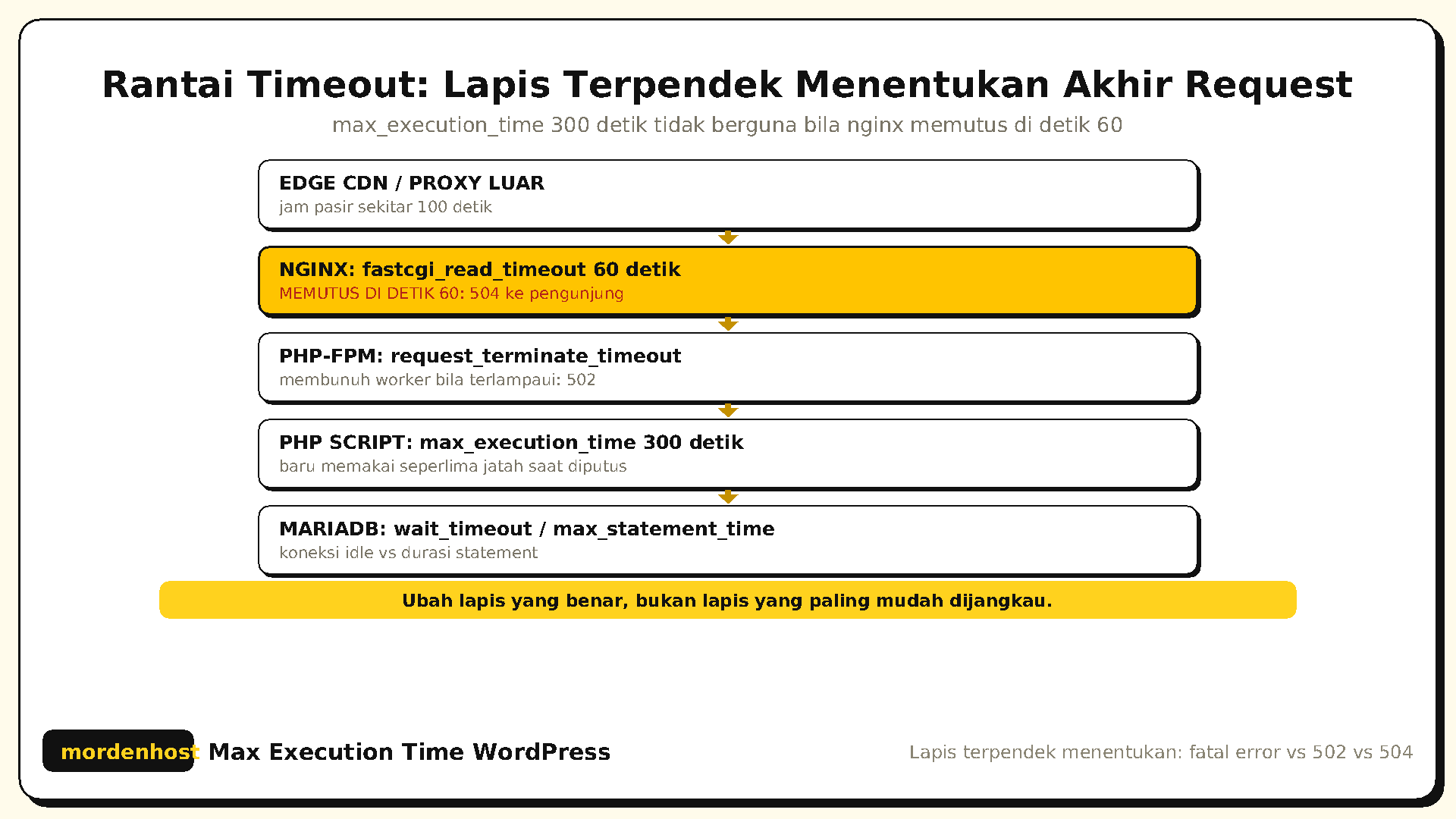
Rantai timeout hanya sekuat lapis terpendeknya. Menaikkan satu angka di php.ini tidak menolong bila jam pasir di nginx atau edge proxy habis lebih dulu; ubah lapis yang benar, bukan lapis yang paling mudah dijangkau.
Max Execution Time dalam Peta Klaster: PHP Worker, WP-Cron, dan Fatal Error Memori
Durasi hanyalah satu variabel kapasitas server. Pasangan fatal error terdekatnya adalah memory limit, dibahas berpasangan di artikel WP Memory Limit WordPress yang terbit sehari sebelum artikel ini. Script lama mengikat worker lebih lama sehingga antrean memanjang pada jam sibuk.
Korban paling sering adalah WP-Cron yang berjalan dalam request PHP biasa, solusinya pindah ke cron sistem seperti dibahas di artikel Disable WP-Cron. Kebutuhan limit ikut turun bila eksekusi dipercepat lewat OPcache WordPress dan Redis Object Cache WordPress.
Rekomendasi Hosting untuk Operasi Berat dan Long-Running Task
Mayoritas website cukup di Cloud Hosting Mordenhost yang memberi batas waktu wajar terkelola plus dukungan diagnosis timeout saat error muncul.
Workflow rutin import besar, backup dalam dashboard, atau batch WooCommerce skala besar butuh ruang hitung sendiri. Managed VPS Mordenhost memberi tuning enterprise rantai timeout lintas lapis. Jeda respons dinamis bisa dipantau lewat TTFB WordPress sebelum naik kelas.
Kesimpulan
Batas waktu eksekusi hanyalah satu lapis rantai. Baca gejala dulu, identifikasi lapis yang tersandera, baru ubah nilainya. Kalau fondasi server masih kabur, baca dulu memahami cara kerja hosting.
Pertanyaan yang Sering Ditanya
Empat jawaban singkat untuk pertanyaan paling umum soal nilai aman, timeout yang bandel, fungsi tanpa batas, dan WP-Cron.
Berapa nilai max_execution_time yang disarankan untuk WordPress?
Mayoritas situs nyaman di 60 sampai 120 detik untuk operasional harian normal. Nilai 300 detik hanya untuk operasi sesekali seperti import besar atau backup. Hindari nilai nol atau ratusan ribu karena membuang proteksi worker.
Kenapa nilai sudah dinaikkan ke 300 tapi masih timeout?
Ada tiga kemungkinan: nilainya dikunci server sehingga perubahanmu tidak pernah berlaku, lapisan lain seperti nginx, PHP-FPM, atau edge CDN memutus lebih cepat, atau waktu habis di tunggu query yang tidak dihitung counter ini. Cek dulu dengan script cek-timeout.php, lalu lihat kode status di tab Network untuk menentukan lapisannya.
Apakah set_time_limit(0) aman dipakai di produksi?
Tidak aman untuk produksi karena satu proses boleh berjalan selamanya tanpa pemutus darurat. Saat loop bermasalah terjadi, satu worker terkunci permanen dan kapasitas server berkurang. Tetapkan angka konkret sesuai operasi terberat situsmu.
Apakah max_execution_time berlaku untuk WP-Cron?
Berlaku, karena task WP-Cron berjalan dalam request PHP biasa dengan batas yang sama. Task berat sebaiknya dipindah ke cron sistem agar tidak tersandera batas eksekusi request web. Detail migrasi ada di artikel Disable WP-Cron.
Butuh bantuan membaca hasil diagnosis timeout situsmu? Hubungi WhatsApp Mordenhost atau portal tiket dan tim kami membantu memetakan lapis yang tersandera serta paket yang pas.