
WP-Cron terlihat seperti penjadwal otomatis, padahal ia hanya menumpang pada kunjungan pengunjung. Setiap ada yang membuka halaman, WordPress memeriksa antrean tugas dan menjalankan yang sudah jatuh tempo. Kalau situs sedang sepi, tidak ada yang memicu pemeriksaan itu sehingga tugas telat jalan. Keputusan untuk disable wp cron berarti memutus mekanisme penumpang ini, lalu menggantinya dengan penjadwal milik server yang berjalan tepat waktu. Artikel ini menjelaskan kenapa WP-Cron gagal di produksi, risiko mematikannya tanpa pengganti, langkah mengganti dengan crontab Linux, dan cara memastikan semua task berjalan. Ikuti berurutan supaya tidak ada tugas yang hilang di tengah jalan.
Mekanisme WP-Cron di WordPress
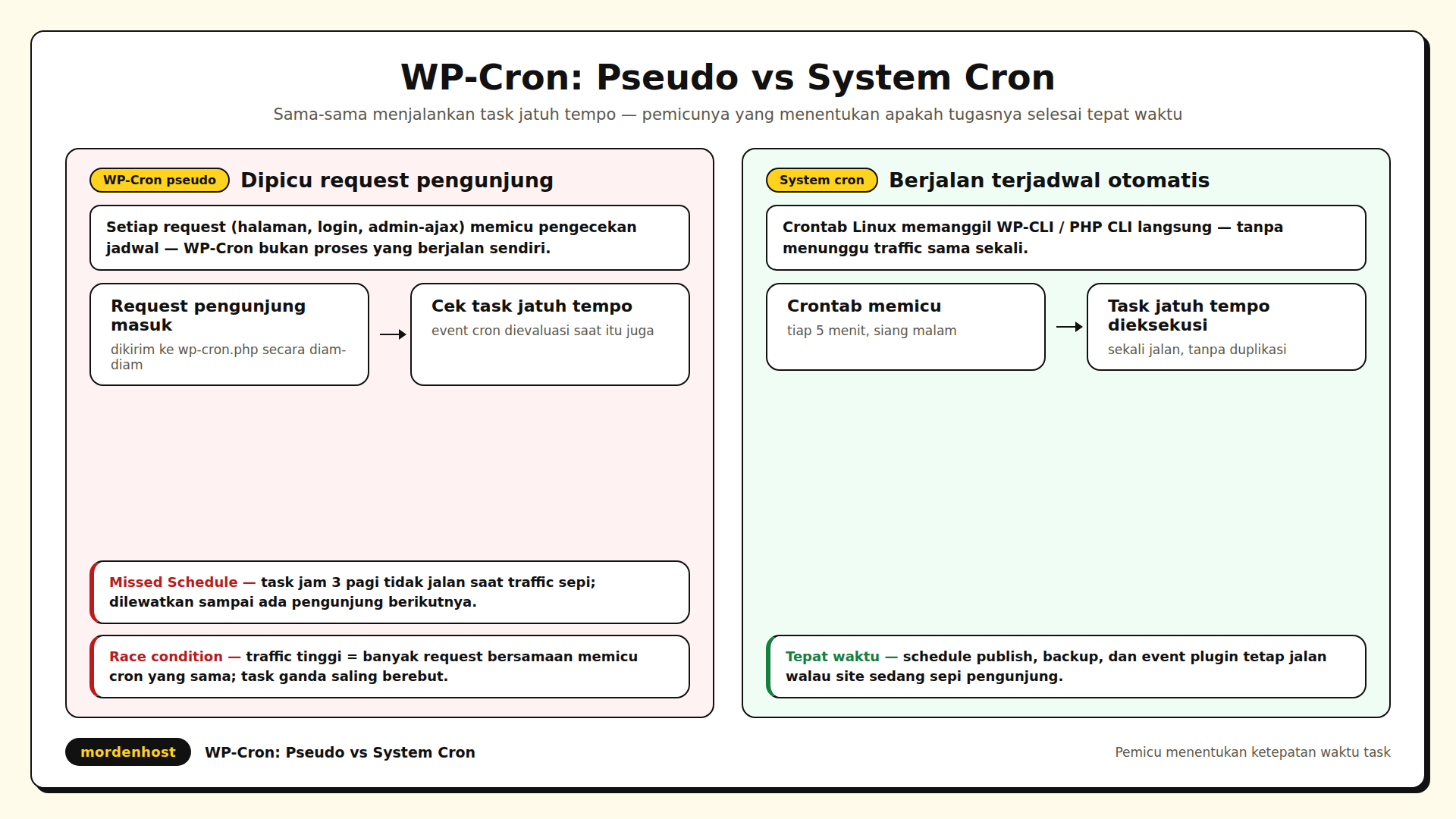
Secara teknis, pseudo-cron adalah sebutan yang tepat untuk wp cron wordpress karena WordPress tidak punya penjadwal yang hidup terus di server. Setiap request yang masuk membuat WordPress memeriksa action hook bernama wp-cron, lalu menjalankan semua task yang waktu eksekusinya sudah lewat. Pemeriksaan ini terjadi di dalam request pengunjung itu sendiri, bukan di proses latar yang terpisah. Akibatnya, ketepatan jadwal sepenuhnya bergantung pada ada tidaknya traffic dalam rentang waktu tersebut, dan situs sepi hampir pasti meleset dari jadwal.
WordPress membawa empat jadwal bawaan: hourly, twicedaily, daily, dan weekly. Jadwal itu dipakai task internal seperti wp_version_check dan wp_update_plugins, plus task dari plugin seperti publikasi terjadwal dan pengiriman email antrean. Plugin dan tema bisa mendaftarkan jadwal sendiri, sehingga antrean di toko WooCommerce yang aktif bisa jauh lebih padat daripada blog sederhana. Pahami isi antrean ini sebelum mengubah apa pun, karena setiap pemicu yang kamu putus tetap menuntut eksekutor pengganti yang berjalan.
Dua Kelemahan WP-Cron di Hosting Produksi
Saat traffic rendah, task yang dijadwalkan jam tiga pagi baru dieksekusi saat pengunjung pertama datang, bisa telat berjam-jam. Di wp-admin ini tampil sebagai Missed Schedule, dan antrean email WooCommerce bernasib sama.
Saat traffic tinggi, puluhan request yang datang bersamaan masing-masing memicu pemeriksaan antrean sehingga berebut menjalankan task sama. Kondisi balapan ini disebut race condition: CPU melonjak, email ganda, task berat berulang.
Situs dengan traffic tidak menentu perlu paham fondasi tempat ia berjalan, baca perbandingan cloud hosting vs VPS sebelum melangkah. System cron mensyaratkan kendali atas penjadwal server. Tabel berikut menyandingkan keduanya.
| Aspek | WP-Cron bawaan | System cron di server |
|---|---|---|
| Pemicu eksekusi | Request pengunjung yang membuka halaman | Daemon penjadwal di sistem operasi |
| Saat trafik rendah | Task tertunda, bisa muncul Missed Schedule | Berjalan pada jadwalnya tanpa bergantung siapa pun |
| Saat trafik tinggi | Banyak request berebut memeriksa dan menjalankan task yang sama | Hanya satu proses berjalan pada satu waktu terjadwal |
| Saat PHP-FPM restart | Tergantung request berikutnya | Tidak terpengaruh restart web server |
| Beban per request | Menambahkan pemeriksaan berkala pada tiap request | Nol, karena tidak ada hubungannya dengan request |
| Cara mengatur | Tombol di panel atau konstanta di wp-config.php | Baris crontab milikmu sendiri |
Gejala yang Menandakan WP-Cron Bermasalah
Kabar baiknya, WordPress jarang gagal secara diam-diam. Kegagalan penjadwalan meninggalkan jejak yang bisa dibaca langsung dari wp-admin, mulai dari status publikasi sampai antrean email yang macet. Lima gejala berikut adalah sinyal paling umum bahwa WP-Cron tidak lagi menepati jadwal di situsmu. Kalau dua gejala atau lebih muncul bersamaan, saatnya menyiapkan pengganti terjadwal.
| Gejala di wp-admin | Yang kemungkinan terjadi |
|---|---|
| Scheduled Post Failed | Task publikasi terjadwal tidak dieksekusi karena tidak ada request cukup |
| Email WooCommerce tidak terkirim | Antrean email tidak pernah diproses tanpa traffic |
| Pembaruan otomatis tertunda | Task wp_version_check dan wp_update_plugins belum jalan |
| Tabel membesar, sementara(update core) lambat | Proses pembersihan terjadwal tertunda |
| Situs lambat saat jam sibuk | Banyak request menjalankan task latar bersamaan |
Siapkan crontab pengganti sampai terverifikasi berjalan, baru matikan WP-Cron. Urutan ini tidak boleh dibalik.
Risiko Mematikan WP-Cron Tanpa Pengganti
Satu baris define('DISABLE_WP_CRON', true); tanpa crontab pengganti sama dengan mematikan seluruh otomasi latar WordPress. Konstanta DISABLE_WP_CRON hanya memutus pemicu, ia tidak menghapus antrean dan tidak menyediakan eksekutor baru. Semua task yang sudah terdaftar tetap menunggu, tidak ada yang mengeksekusi, dan tumpukan tumbuh setiap hari tanpa peringatan yang jelas. Inilah skenario matikan lalu lupa pasang lagi yang paling sering menjebak pemula yang baru baca tips optimasi di forum.
Dampaknya merambat ke fungsi yang terlihat sepele sampai yang kritis. Artikel terjadwal gagal terbit tepat waktu dan menumpuk sebagai Missed Schedule. Email WooCommerce seperti notifikasi pesanan dan pengingat pembayaran tertahan di antrean tanpa pernah terkirim ke pembeli. Data sementara menumpuk karena pembersihan terjadwal tidak jalan, tabel database membesar, dan pembaruan otomatis core serta plugin tertunda tanpa jejak error. Satu baris konfigurasi yang niatnya mempercepat situs justru melumpuhkan semua pekerjaan latarnya.
Cara Disable WP-Cron dan Mengatur Cron Job Server
Bagian ini adalah inti dari cara disable wp cron yang aman: tiga langkah dari crontab sampai verifikasi. Langkah pertama menyiapkan baris crontab sebagai eksekutor pengganti, langkah kedua memasang konstanta penonaktif di wp-config, langkah ketiga memastikan setiap task terjadwal benar-benar dieksekusi. Siapkan baris crontab dulu, pastikan ia berjalan lewat satu siklus penuh, pasang konstanta penonaktif belakangan. Siapkan akses file manager atau SSH, catat setiap perubahan, kerjakan dalam satu sesi supaya tidak ada langkah tertinggal. Jeda tanpa eksekutor berarti tugas menumpuk. Kerjakan berurutan dan verifikasi tiap langkah.
Menonaktifkan WP-Cron di wp-config.php
Buka berkas wp-config.php di root instalasi dan tambahkan baris ini tepat di atas komentar That's all, stop editing. Gunakan editor teks polos lewat SSH atau file manager di panel hosting, bukan pengolah kata yang bisa menyisipkan karakter tersembunyi:
define('DISABLE_WP_CRON', true);Simpan dan pastikan tidak ada karakter yang merusak sintaks PHP.
Mengatur Cron Job Linux via WP-CLI atau PHP CLI
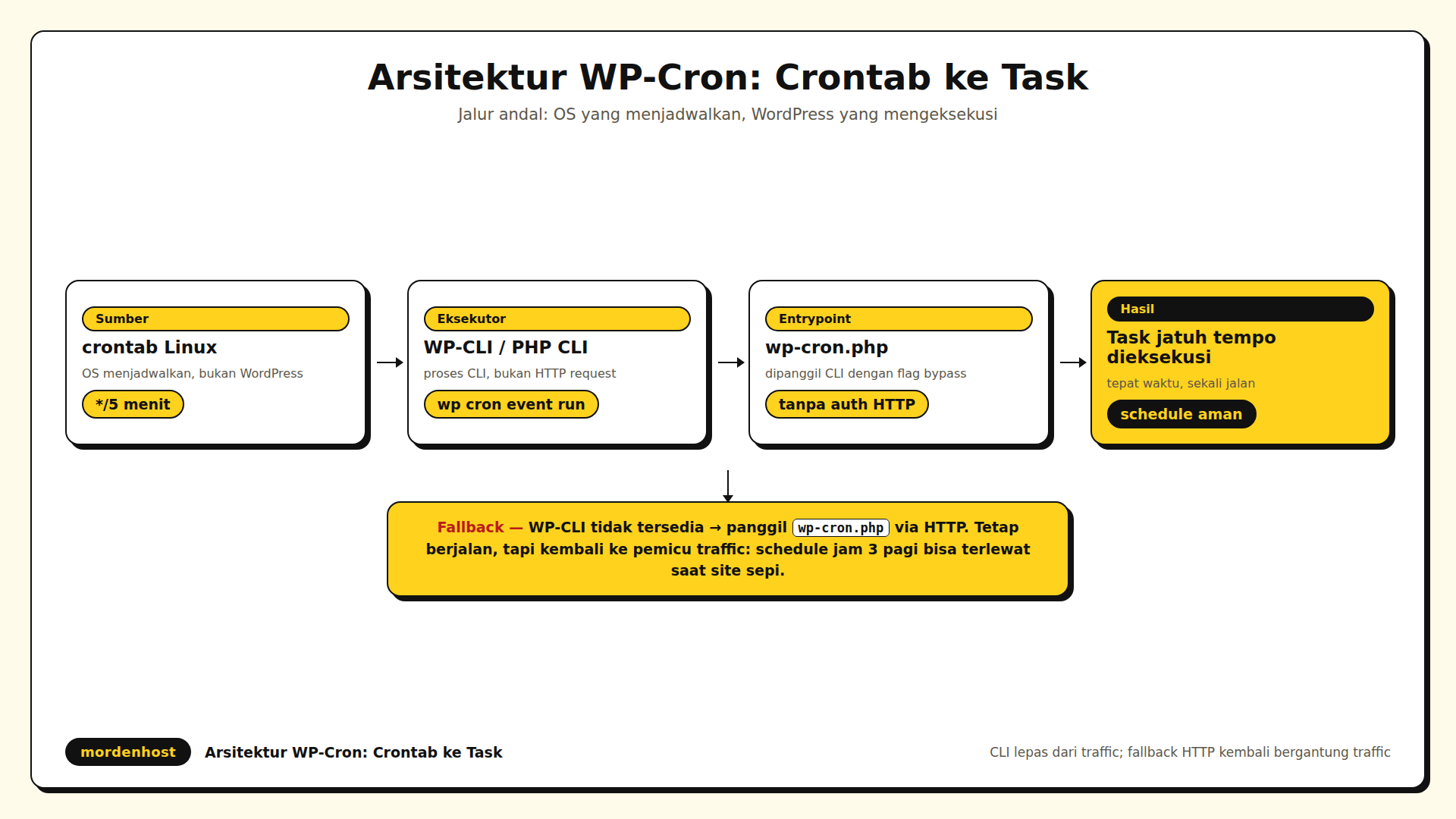
Buka penjadwal dengan crontab -e, pilih interval lima menit untuk cron job wordpress vps standar. Jalur utama memakai WP-CLI karena hanya menjalankan task yang jatuh tempo:
*/5 * * * * wp cron event run --due-now --quiet --path=/var/www/namadomainFlag --due-now dan --path wajib, yang pertama memilih task yang waktunya tiba, yang kedua menunjuk folder WordPress. Bila WP-CLI tidak tersedia, pakai fallback PHP CLI dengan path absolut ke wp-cron.php, ganti path contoh dengan lokasi instalasi yang sebenarnya di server:
*/5 * * * * php -q /path/ke/wp-cron.phpVerifikasi Eksekusi Task yang Terjadwal
Lihat daftar task dengan wp cron event list, jalankan satu task manual untuk memastikan eksekutor bekerja. Buka wp-admin dan pastikan tidak ada lagi Missed Schedule.
Memantau Cron Job dan Menangani Task yang Bentrok
Setelah system cron berjalan, risiko tabrakan antar proses menyusut drastis karena hanya satu proses yang hidup pada satu waktu terjadwal. WordPress sendiri memakai kunci LOCK_EX untuk mencegah dua eksekusi menulis hasil yang sama secara bersamaan. Mekanisme kunci ini bekerja paling baik bila interval crontab tidak lebih rapat dari durasi task terberat, jadi jangan memasang interval satu menit untuk task yang butuh tiga menit. Beri jeda yang masuk akal dan biarkan tiap eksekusi selesai sebelum berikutnya mulai.
Tugas berat seperti sinkronisasi stok WooCommerce dan backup harian layak dipisah ke baris cron tersendiri dengan interval berbeda, supaya antrean ringan tidak ikut antre di belakang pekerjaan lama. Baca log cron secara berkala dan perhatikan task yang selalu gagal atau selalu telat, itu tanda interval atau resource perlu dievaluasi.
Kalau Hosting Tidak Memberi Akses Server
Tidak semua paket hosting memberi akses SSH atau crontab, dan itu kondisi yang wajar, bukan kegagalan. Jalur pertama adalah fitur cron bawaan panel seperti cPanel, yang pada dasarnya menyediakan kolom perintah dan jadwal tanpa perlu terminal. Jalur kedua adalah plugin penjadwal yang mendaftarkan event dan mengandalkan traffic, mirip WP-Cron tetapi dengan kontrol interval yang lebih baik. Jalur ketiga adalah layanan cron eksternal yang memanggil endpoint situsmu sesuai jadwal dari luar.
Sikap yang tepat untuk kondisi ini bersifat netral, kalau tidak ada satu pun eksekutor pengganti yang bisa dipasang, jangan mengaktifkan DISABLE_WP_CRON sama sekali. Biarkan WP-Cron bawaan tetap hidup karena penjadwal yang tidak sempurna masih jauh lebih baik daripada tidak ada penjadwal. Keputusan menonaktifkan hanya masuk akal bila penggantinya nyata dan terverifikasi, bukan sekadar rencana.
Rekomendasi untuk Situs WordPress
Aturan operasionalnya sederhana, pakai system cron di server yang kamu kuasai penuh, dan biarkan bawaan bila kamu tidak memegang penjadwalnya. Jangan setengah-setengah, menggabungkan keduanya tanpa pembagian tugas yang jelas hanya mengundang eksekusi ganda. Situs kecil dengan traffic stabil dan sedikit task terjadwal umumnya cukup memakai bawaan. Toko WooCommerce, situs membership, dan blog dengan publikasi terjadwal padat adalah kandidat kuat untuk pindah ke system cron. Ukur dari antreanmu, bukan dari tren forum.
Kalau kamu masih menimbang siapa yang mengurus server, baca dulu beda managed dan unmanaged VPS sebagai bahan keputusan. Situs WordPress yang tidak mau mengurus server cocok memakai Cloud Hosting Mordenhost sebagai layanan terkelola. Kalau kamu butuh server dengan sisi sistem yang dikelola provider dan konfigurasi cron diserahkan ke tim yang menjaganya, Managed VPS mulai Rp950.000 per bulan memberi ruang itu. Diskusikan kebutuhan task terjadwalmu lewat WhatsApp Mordenhost atau portal tiket untuk rekomendasi paket yang pas.
Kesimpulan
Pseudo-cron menumpang pada traffic pengunjung sehingga ia telat saat situs sepi dan tabrakan saat situs ramai, sedangkan system cron berjalan pada jadwalnya sendiri tanpa peduli ada tidaknya pengunjung tetapi menuntut kamu menyiapkan dan memantau baris crontabnya. Keduanya tidak bisa jalan tanpa persiapan, yang satu butuh traffic dan yang satu butuh jadwal yang terverifikasi. Kalau fondasi hosting secara umum masih kabur, baca dulu cara kerja hosting dan jenis-jenisnya sebelum mengatur ulang penjadwal. Siapkan pengganti dulu, matikan bawaan belakangan, dan verifikasi sampai bersih.
Pertanyaan yang Sering Ditanya
Empat jawaban singkat untuk pertanyaan paling umum soal WP-Cron dan penggantinya di server, dirangkum dari kebingungan yang sering muncul.
Apakah aman menonaktifkan WP-Cron?
Aman bila cron pengganti sudah berjalan dan terverifikasi selama minimal satu siklus penuh. Berbahaya bila baris define dipasang tanpa pengganti, karena seluruh otomasi latar berhenti total.
Seberapa sering cron job perlu dijalankan?
Interval lima sampai sepuluh menit cukup untuk situs biasa. Toko WooCommerce ramai atau backup besar lebih baik memakai dua baris cron terpisah dengan interval berbeda.
Kenapa Scheduled Post Failed muncul di wp-admin?
Task publikasi terjadwal tidak sempat dieksekusi karena tidak ada traffic pemicu saat waktunya tiba. Pada kasus lain, server mengeksekusi task tetapi gagal menulis statusnya kembali.
Bisakah WP-Cron dijalankan tanpa akses SSH?
Bisa, lewat fitur cron di panel hosting atau plugin penjadwal selama penyedia menyediakan eksekutor eksternal. Tanpa keduanya, biarkan WP-Cron bawaan tetap aktif dan pantau log eksekusi rutin.
Butuh bantuan memilih jalur cron yang tepat untuk situsmu? Hubungi WhatsApp Mordenhost atau portal tiket dan tim kami membantu memetakan kebutuhan task terjadwalmu.