
Layar putih muncul tepat saat kamu menyimpan halaman Elementor besar, atau email berisi Fatal error: Allowed memory size of 134217728 bytes exhausted masuk saat plugin backup berjalan. Forum menyuruh edit wp-config.php, sudah dicoba, Site Health tidak berubah sama sekali. Di titik inilah wp memory limit wordpress perlu dibedah dari akarnya: lapisan batas yang saling mengunci, cara membaca diagnosis yang benar, dan rumus RAM agar keputusan menaikkan limit tidak menjadi bom waktu. Panduan ini menjelaskan perbedaan konstanta dan limit PHP, cara diagnosis bertahap, lalu rumus aman agar RAM server tetap hidup berdampingan.
Apa Itu WP Memory Limit dan Kenapa WordPress Punya Batas Sendiri?
WP_MEMORY_LIMIT adalah konstanta di wp-config.php yang menjadi permintaan bukan kunci pas dari WordPress kepada PHP. Nilainya menentukan berapa memori yang diminta WordPress untuk request normal. Nilai default menurut dokumentasi resmi WordPress adalah 40 MB untuk single site dan 64 MB untuk multisite.
Pendampingnya adalah WP_MAX_MEMORY_LIMIT yang berlaku khusus context admin untuk tugas berat di dashboard, misalnya update massal dan olah media. Nilai default menurut dokumentasi resmi WordPress adalah 256 MB. Kedua konstanta ini diterapkan WordPress lewat runtime memakai fungsi ini_set saat proses berjalan, bukan lewat restart layanan.
Kunci pemahamannya: konstanta hanya meminta, dan permintaan itu hanya bisa menaikkan, tidak pernah menurunkan limit PHP. Permintaan dikabulkan selama server mengizinkan ini_set, dan ditolak diam-diam bila server menguncinya.
Lapisan Batas Memori WordPress: WP_MEMORY_LIMIT, memory_limit, dan Hard Limit PHP-FPM
Pembahasan wp_memory_limit vs memory_limit selalu kembali ke urutan eksekusi. Saat proses dimulai, WordPress membaca memory_limit PHP yang sedang aktif dari php.ini atau .user.ini. Jika WP_MEMORY_LIMIT lebih besar, WordPress memanggil ini_set untuk menaikkannya. Jika lebih kecil, WordPress membiarkannya. Artinya, dengan memory_limit PHP 128M dan konstanta default 40M, situs tetap berjalan di 128M, bukan 40M.
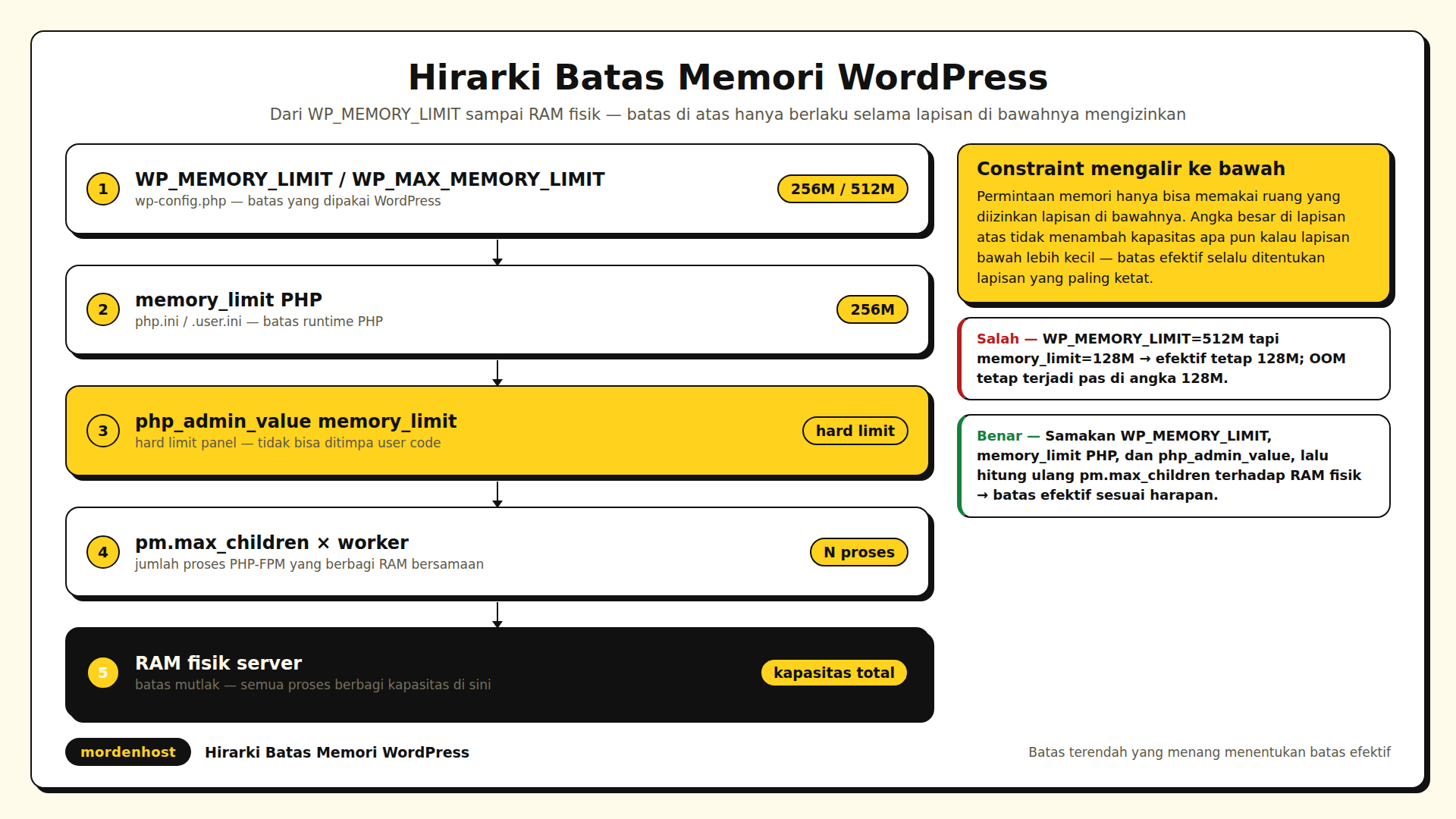
Lapisan ketiga adalah php_admin_value di konfigurasi pool PHP-FPM, misalnya berkas www.conf. Saat admin server mengunci memory_limit lewat direktif ini, seluruh panggilan ini_set dari aplikasi diabaikan total tanpa peringatan. Inilah akar kasus klasik define 512M tidak mengubah Site Health sama sekali.
Nilai efektif akhirnya adalah hasil interaksi semua lapisan yang dirangkum diagram berikut. Permintaan tidak pernah bisa menembus lapisan di bawahnya, hanya bisa bergerak di dalam ruang yang diizinkan lapisan bawah.
Fatal Error Allowed Memory Size Exhausted: Penyebab dan Mitos Edit wp-config.php
Frasa pencarian allowed memory size exhausted wordpress hampir selalu muncul setelah operasi berat. Elementor me-render template besar dengan banyak widget, WooCommerce memproses checkout dengan varian banyak, plugin backup menjalankan dump database penuh, atau import CSV ribuan baris. Request normal hanya memakai sebagian kecil alokasi, sedangkan operasi ini mendekati langit langit sekaligus dalam satu proses.
Mitosnya berbunyi tambah satu baris define maka semua beres. Kenyataannya ada dua titik gagal. Pertama, baris define ditulis di posisi baris konstanta salah sehingga tidak pernah dibaca sebelum WordPress memuat pengaturan. Kedua, server mengunci batas keras di level pool sehingga permintaan WordPress ditolak diam diam.
Sejak WordPress 5.2 ada konteks tambahan berupa fatal error protection dan recovery mode yang mencoba menangkap error fatal dan memberi tautan pemulihan ke dashboard. Fitur ini membantu masuk kembali, tetapi tidak menambah memori.
Tabel Arsitektur Memori: Hirarki Limit dari Konstanta sampai RAM Fisik
Lima lapisan berikut menentukan limit efektif dan siapa yang berkuasa di tiap lapisan. Pemilik situs menguasai dua lapis teratas dan, di hosting cPanel, juga memory_limit PHP lewat MultiPHP INI Editor. Hanya php_admin_value di pool PHP-FPM dan RAM fisik yang sepenuhnya berada di luar jangkauan pemilik situs shared hosting.
| Lapisan | Diatur di Mana | Siapa yang Bisa Mengubah | Perilaku dan Interaksi |
|---|---|---|---|
WP_MEMORY_LIMIT | wp-config.php | Pemilik situs | Permintaan WordPress ke PHP; default 40 MB single site dan 64 MB multisite menurut dokumentasi resmi; diterapkan lewat ini_set saat runtime |
WP_MAX_MEMORY_LIMIT | wp-config.php | Pemilik situs | Langit langit context admin untuk tugas berat dashboard; default 256 MB menurut dokumentasi resmi; berdiri di atas WP_MEMORY_LIMIT tetapi tunduk ke lapisan bawah |
memory_limit PHP | php.ini, .user.ini | Pemilik situs via cPanel MultiPHP INI Editor atau .user.ini; admin server via php.ini global | Langit langit runtime tiap proses PHP; bisa dinaikkan lewat ini_set hanya bila policy server mengizinkan |
php_admin_value pool PHP-FPM | Konfigurasi pool seperti www.conf | Admin server saja | Hard limit yang membuat ini_set diabaikan total; penyebab konstanta dinaikkan tetapi tidak berefek |
| RAM fisik server | Perangkat keras | Tidak bisa diubah dari aplikasi | Batas akhir seluruh proses; pelanggaran tidak memberi error PHP melainkan OOM Killer mematikan proses paksa |
Setelah peta jelas, langkah berikutnya bukan menaikkan angka, melainkan membaca nilai aktif dan kebutuhan nyata.
Cara Mendiagnosis dan Mengatur Batas Memori WordPress dengan Aman
Diagnosis selalu mendahului perubahan agar keputusan berbasis angka aktual bukan firasat. Alurnya tiga tahap: cek nilai aktif, nilai kebutuhan nyata, lalu terapkan dengan hormat pada rumus RAM.
Mengecek Limit Aktif via Site Health, php -i, dan WP-CLI
Buka Tools lalu Site Health lalu Info. Bagian Server menampilkan PHP memory limit, sedangkan bagian WordPress Constants menampilkan WP_MEMORY_LIMIT dan WP_MAX_MEMORY_LIMIT. Selisih keduanya menunjukkan lapisan mana yang membatasi saat ini.
Pesan error sendiri sudah memberi tahu limit yang sedang berlaku. 134217728 bytes berarti 128M, 268435456 berarti 256M, dan 536870912 berarti 512M. Jika angka di pesan sudah 256M atau lebih dan error tetap muncul, menaikkan limit bukan jawabannya. Lihat path file di ujung pesan, karena biasanya ia menunjuk ke folder plugin yang bocor memori atau berputar tanpa henti.
Untuk membaca limit efektif, jalankan pengecekan dari browser, bukan dari terminal. Perintah php -i dan wp eval berjalan di PHP CLI yang memakai php.ini sendiri, sehingga tidak melihat konfigurasi pool PHP-FPM yang melayani website. Buat file cek-memori.php di root WordPress:
<?php
echo 'memory_limit aktif: ' . ini_get('memory_limit') . "\n";
var_dump( ini_set('memory_limit', '512M') );
Buka file itu lewat browser. Baris pertama menunjukkan limit yang benar-benar berlaku untuk website. Jika baris kedua menampilkan nilai lama, server mengizinkan perubahan. Jika menampilkan bool(false), server mengunci memory_limit dan tidak ada define di wp-config.php yang bisa mengubahnya. Hapus file ini setelah dipakai.
Menilai Kebutuhan Nyata Situs Berdasarkan Plugin dan Operasi Berat
Catat momen error: halaman apa yang disimpan, plugin apa yang aktif, dan apakah error hilang saat tema default dipakai dengan plugin dimatikan.
Situs katalog kecil jarang butuh lebih dari default dokumentasi resmi. Situs Elementor plus WooCommerce wajar menuntut langit langit lebih tinggi pada momen puncak. Naik limit hanya menjawab kebutuhan puncak yang terukur, bukan mempercepat request normal.
Cara Menaikkan Memory Limit WordPress: cPanel, wp-config.php, php.ini, dan .htaccess
Ada empat tempat untuk menaikkan limit, diurutkan dari yang paling aman. Pilih yang sesuai jenis hosting, lalu verifikasi dengan script cek di atas. Setiap kenaikan tetap harus muat di rumus RAM server pada bagian berikutnya.
1. Lewat cPanel: Software lalu MultiPHP INI Editor
Ini cara paling aman di hosting cPanel karena kamu tidak perlu menyunting file konfigurasi secara manual.
- Login ke cPanel, buka bagian Software, lalu klik MultiPHP INI Editor.
- Di tab Basic Mode, pilih domain yang ingin diubah dari dropdown.
- Cari baris
memory_limitdan isi nilai baru, misalnya256M. - Klik Apply.
cPanel menyimpan nilai itu ke file konfigurasi yang sesuai dengan handler PHP situsmu, misalnya .user.ini, php.ini lokal, atau blok # BEGIN cPanel-generated php ini directives di .htaccess. Jangan menyunting blok tersebut secara manual karena akan ditimpa saat kamu menyimpan lagi dari cPanel. Jika server memakai CloudLinux dengan menu Select PHP Version, atur memory_limit lewat tombol Options di menu itu, karena pengaturan MultiPHP INI Editor bisa tidak berlaku untuk versi PHP CloudLinux.
2. Lewat wp-config.php
Buka wp-config.php di root WordPress lewat File Manager atau SFTP. Tambahkan baris berikut di atas komentar /* That's all, stop editing! Happy publishing. */, bukan di paling bawah file.
define( 'WP_MEMORY_LIMIT', '256M' );
define( 'WP_MAX_MEMORY_LIMIT', '512M' );
Baris yang ditaruh setelah require_once ABSPATH . 'wp-settings.php'; terlambat, karena WordPress sudah menetapkan konstanta default sebelum baris itu dieksekusi. Cek juga apakah konstanta yang sama sudah didefinisikan di baris lain atau oleh plugin, karena PHP hanya memakai definisi pertama. Baris WP_MAX_MEMORY_LIMIT cukup ditulis bila tugas admin butuh lebih dari default 256M.
Metode ini hanya bekerja bila server mengizinkan ini_set. Jika kamu sudah menaikkan memory_limit lewat cPanel, define yang nilainya lebih kecil tidak akan menurunkannya, jadi baris itu aman dibiarkan atau dihapus.
3. Lewat php.ini atau .user.ini
Di VPS atau server sendiri, ubah memory_limit di php.ini yang dipakai PHP-FPM, bukan yang dipakai CLI. Lokasinya bisa dicek dari baris Loaded Configuration File di phpinfo(). Di Ubuntu biasanya /etc/php/8.2/fpm/php.ini, sedangkan di server cPanel biasanya /opt/cpanel/ea-php82/root/etc/php.ini.
memory_limit = 256MSetelah menyimpan, restart PHP-FPM, misalnya dengan sudo systemctl restart php8.2-fpm. Jika nilai tetap tidak berubah, cari php_admin_value di konfigurasi pool:
grep -rn memory_limit /etc/php/*/fpm/pool.d/Di shared hosting tanpa akses root, buat atau sunting file .user.ini di folder root WordPress dengan isi yang sama. File ini berlaku untuk PHP-FPM dan CGI, tidak untuk mod_php. PHP membaca ulang .user.ini secara berkala, defaultnya setiap 300 detik, jadi tunggu hingga lima menit sebelum mengecek hasilnya.
4. Lewat .htaccess (Hanya untuk Handler Tertentu)
Tambahkan baris berikut di .htaccess root WordPress, di luar blok # BEGIN WordPress:
php_value memory_limit 256MDirektif php_value hanya dikenali bila PHP berjalan sebagai modul Apache (mod_php atau DSO) atau lewat LiteSpeed LSAPI. Di PHP-FPM, CGI, atau suPHP, baris ini langsung memicu 500 Internal Server Error. Jika itu terjadi, hapus barisnya dan pakai cara 1 atau 3.
Jika Angka Tetap Tidak Berubah
Muat ulang Site Health dan jalankan lagi script cek. Jika limit efektif tetap sama setelah cara di atas, hampir pasti memory_limit dikunci lewat php_admin_value di level pool PHP-FPM. Pada titik ini hanya admin server yang bisa mengubahnya, jadi kirim hasil script cek ke penyedia hosting.
Rumus Aman RAM Server: pm.max_children x memory_limit dan Bahaya OOM Killer
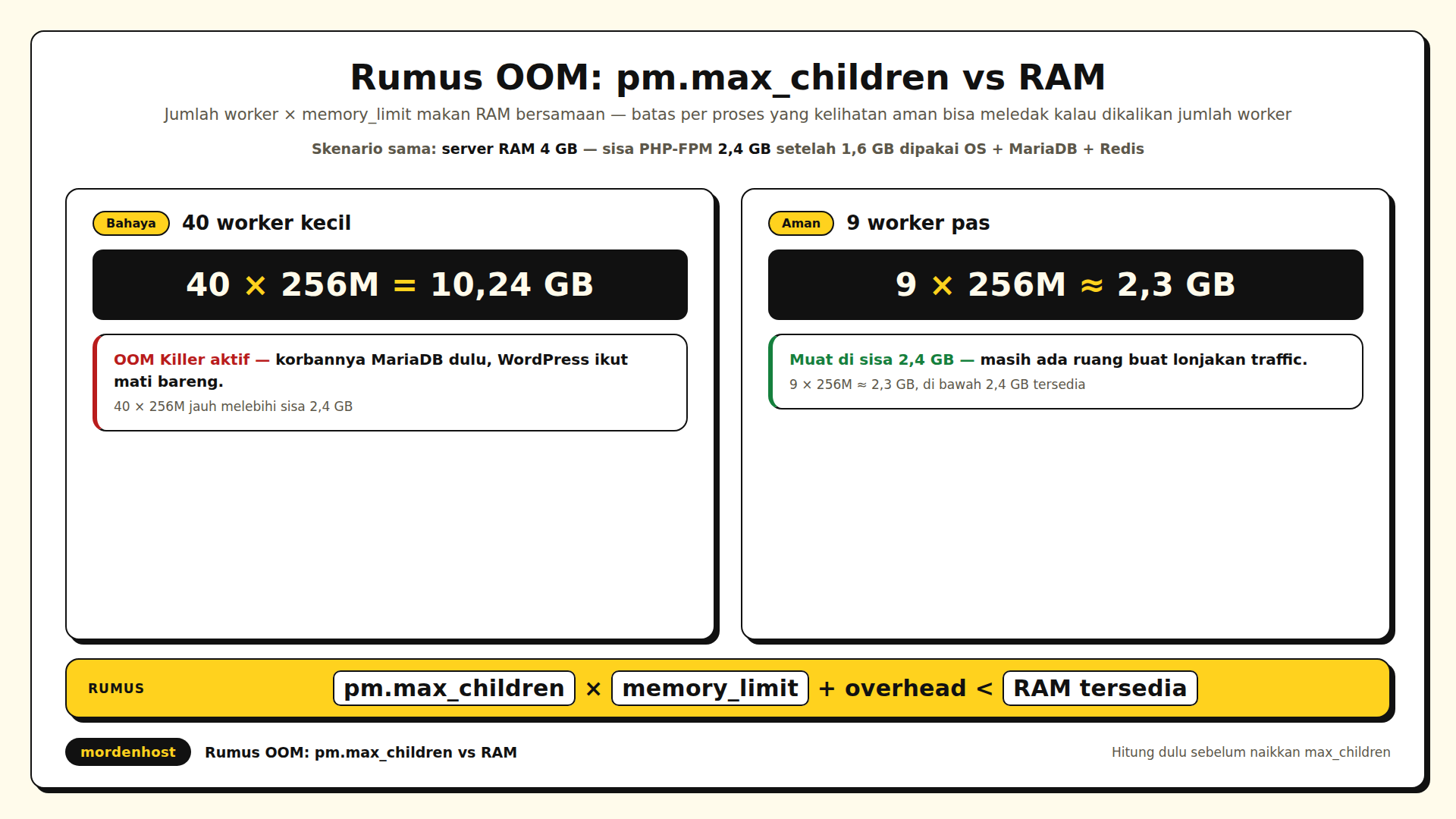
Rumusnya satu baris: total potensi pemakaian PHP-FPM harus tetap di bawah RAM tersedia setelah porsi sistem, MariaDB, dan Redis.
pm.max_children x memory_limit + overhead < RAM tersediaContoh ilustrasi perkiraan pada server 4 GB: porsi sistem plus MariaDB plus Redis sekitar 1,6 GB sehingga sisa untuk PHP-FPM sekitar 2,4 GB. Konfigurasi 40 worker dengan memory_limit 256M berpotensi meminta 10,24 GB sekaligus sehingga total melebihi RAM fisik. Konfigurasi 9 worker dengan 256M hanya meminta sekitar 2,3 GB sehingga muat di sisa 2,4 GB.
Pelanggaran rumus tidak menampilkan error PHP sama sekali. Kernel Linux memanggil OOM Killer yang memilih proses berjejak memori terbesar lalu mematikannya paksa tanpa peringatan, dan korbannya sering kali MariaDB. Mekanisme antrean worker yang menjadi korban tekanan ini dibahas di artikel PHP Worker WordPress sebagai fondasi konkurensi dinamis.
| RAM Server | Perkiraan Porsi OS plus MariaDB plus Redis | Sisa untuk PHP-FPM | max_children pada 128M | max_children pada 256M |
|---|---|---|---|---|
| 2 GB | sekitar 0,8 sampai 1 GB | sekitar 1 GB | 8 worker | 4 worker |
| 4 GB | sekitar 1,6 GB | sekitar 2,4 GB | 18 worker | 9 worker |
| 8 GB | sekitar 3 GB | sekitar 5 GB | 39 worker | 19 worker |
| 16 GB | sekitar 5,5 GB | sekitar 10,5 GB | 82 worker | 41 worker |
Seluruh angka tabel di atas adalah ilustrasi perkiraan efek penggandaan limit terhadap jumlah worker, bukan hasil pengukuran server Mordenhost. Porsi MariaDB mengikuti penjelasan InnoDB Buffer Pool WordPress di sisi database.
Menaikkan limit memori bukanlah akselerator, melainkan langit-langit yang lebih tinggi. Ia mencegah pekerja berat tersandung, tetapi tagihan RAM-nya harus dibayar oleh jumlah pekerja yang bisa hidup berdampingan di server yang sama.
WP Memory Limit dalam Peta Klaster Performa: PHP Worker, Autoload, dan OPcache
Limit hanyalah satu variabel dalam sistem memori. Jumlah worker menentukan berapa proses hidup berdampingan, muatan baseline tiap proses datang dari autoload wp_options, kecepatan eksekusi ditentukan OPcache, dan porsi database ditentukan Buffer Pool. Langit langit yang sama menampung lebih banyak bila baseline autoload ramping terukur sejak awal.
Urutkan optimasi dari yang murah: rampingkan autoload lewat Autoload Options WordPress, aktifkan bytecode lewat OPcache WordPress, percepat bacaan data lewat InnoDB Buffer Pool WordPress, lalu layani query berulang lewat Redis Object Cache WordPress.
Rekomendasi Hosting untuk Website dengan Beban Memori Berat
Mayoritas website Elementor dan WooCommerce tidak perlu menghitung rumus tiap pekan. Cloud Hosting Mordenhost memberi batas memori wajar terkelola yang dikonfigurasi sysadmin internal, plus dukungan teknis yang membantu membaca Site Health saat fatal error muncul.
Beban ekstrem dengan database besar butuh ruang hitung sendiri. Managed VPS Mordenhost memberi tuning enterprise alokasi memori dan bantuan menghitung pm.max_children serta porsi database. Gejala lanjutan seperti jeda respons dinamis bisa dipantau lewat TTFB WordPress sebelum naik kelas.
Kesimpulan
Limit memori adalah langit langit yang harus dihitung, bukan angka yang dinaikkan dengan keberanian. Diagnosis dulu, rumus kedua, limit terakhir.
Audit ulang setiap kali menambah plugin berat karena tiap plugin menambah baseline dan menggeser hasil rumus. Kalau fondasi server masih kabur, baca dulu memahami cara kerja hosting sebelum mengutak atik parameter lanjutan.
Pertanyaan yang Sering Ditanya
Empat jawaban singkat untuk pertanyaan paling umum soal nilai aman, konstanta macet, limit unlimited, dan mitos kecepatan.
Berapa nilai WP_MEMORY_LIMIT yang disarankan untuk WordPress?
Mayoritas situs Elementor dan WooCommerce nyaman di 256M untuk operasional harian normal. Nilai 512M hanya untuk kasus terukur seperti import besar atau backup dalam dashboard. Nilai efektif tetap dibatasi memory_limit PHP server.
Kenapa WP_MEMORY_LIMIT sudah dinaikkan tapi Site Health tidak berubah?
Tiga penyebab paling umum: baris define ditulis di bawah require_once ABSPATH . 'wp-settings.php'; sehingga terlambat dibaca, konstanta yang sama sudah didefinisikan lebih dulu oleh plugin atau baris lain, atau server mengunci memory_limit di level pool PHP-FPM. Pastikan define berada di atas komentar "That's all, stop editing", lalu cek limit efektif dengan script cek dari browser.
Apakah aman memakai memory_limit -1 alias unlimited di produksi?
Tidak aman untuk produksi karena satu proses boleh memakan seluruh RAM server. Saat kebocoran kecil terjadi berulang, OOM Killer mematikan proses terbesar tanpa peringatan, dan korbannya biasanya adalah MariaDB yang melayani semua query.
Apakah menaikkan memory limit membuat WordPress lebih cepat?
Tidak, karena limit adalah langit-langit bukan akselerator kecepatan eksekusi. Request normal hanya memakai sebagian kecil alokasi yang tersedia. Kecepatan datang dari cache: OPcache bytecode, Redis objek, dan Buffer Pool data.
Butuh bantuan membaca hasil diagnosis memori situsmu? Hubungi WhatsApp Mordenhost atau portal tiket dan tim kami membantu memetakan kebutuhan limit serta paket yang pas.