Jawaban singkat: jika error log Nginx dipenuhi an upstream response is buffered to a temporary file, naikkan fastcgi_buffers sampai totalnya melampaui HTML terbesar situsmu. Jika yang muncul justru 502 dengan log upstream sent too big header, yang perlu dinaikkan adalah fastcgi_buffer_size. Config siap pakai untuk keduanya ada di bagian Cara Memeriksa Log Peringatan dan Mengatur Ukuran Buffer Nginx.
Aliran Respons Antara Web Server dan PHP Worker
Ketika pengunjung membuka website WordPress kamu, Nginx meneruskan request ke PHP-FPM lalu menunggu hasilnya. Topik nginx fastcgi_buffers wordpress menjelaskan apa yang terjadi setelah PHP selesai merender halaman dan Nginx harus menampung hasilnya sebelum dikirim ke peramban.
Nginx menerima koneksi, meneruskannya ke PHP-FPM melalui UNIX socket atau TCP port, lalu PHP mengeksekusi tema, plugin, dan query database. Varian fastcgi_buffers wordpress merujuk pada penampung badan respons yang dikirim kembali ke Nginx dalam satu aliran.
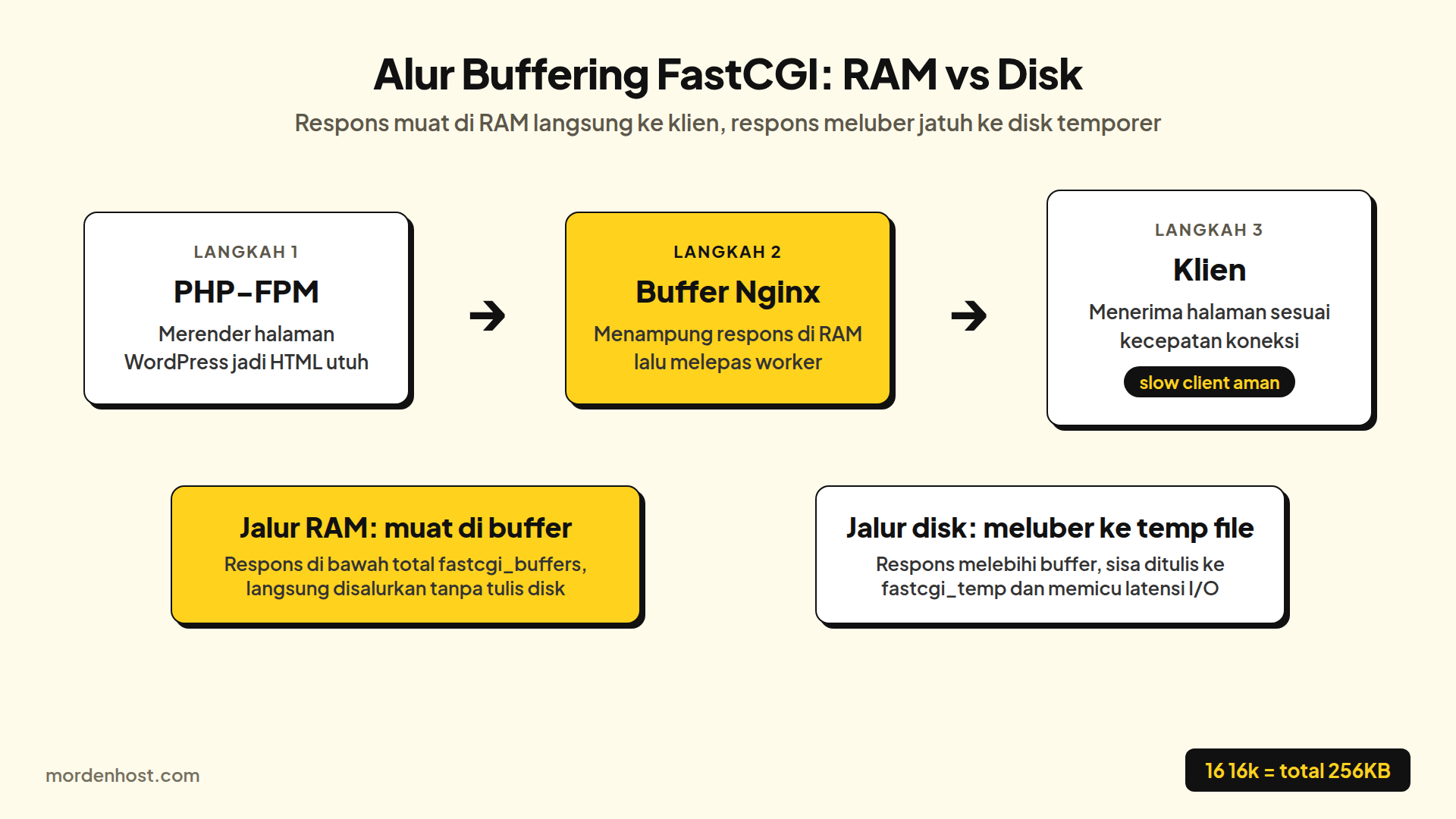
Nginx memegang respons di buffering memori sambil menyalurkannya sesuai kecepatan koneksi pengunjung. Koneksi lambat tidak menahan PHP worker karena respons sudah terserap di memori. Inilah titik slow client yang membuat buffering penting.
Mengapa Nginx Membutuhkan Buffer Khusus di Memori
Perbandingan fastcgi_buffer_size vs fastcgi_buffers wordpress berawal dari satu kebutuhan yaitu pelepasan worker secepat mungkin. Setiap detik worker menunggu klien lambat adalah detik ia tidak melayani pengunjung lain. Buffer RAM memutus ketergantungan ini.
Pengunjung dengan koneksi seluler lambat membuka halaman 200KB. Tanpa buffer, PHP worker bertahan selama seluruh transfer yang bisa makan belasan detik. Dengan buffer, Nginx menyedot respons ke RAM dalam sekejap, worker kembali idle, dan Nginx menyalurkan data perlahan tanpa membebani PHP.
Arsitektur ini sejalan dengan desain event driven yang dibahas di artikel Nginx vs OpenLiteSpeed. Kalau buffer penuh dan respons meluap ke disk, keuntungan ini tergerus latensi I/O disk.
Tujuan utama buffering Nginx bukan sekadar menampung teks HTML, melainkan membebaskan proses PHP worker secepat mungkin agar tidak tersandera oleh koneksi peramban yang lambat.
| Nama Direktif | Bagian Data yang Ditampung | Dampak Jika Melebihi Batas | Lokasi Penyimpanan Ideal |
|---|---|---|---|
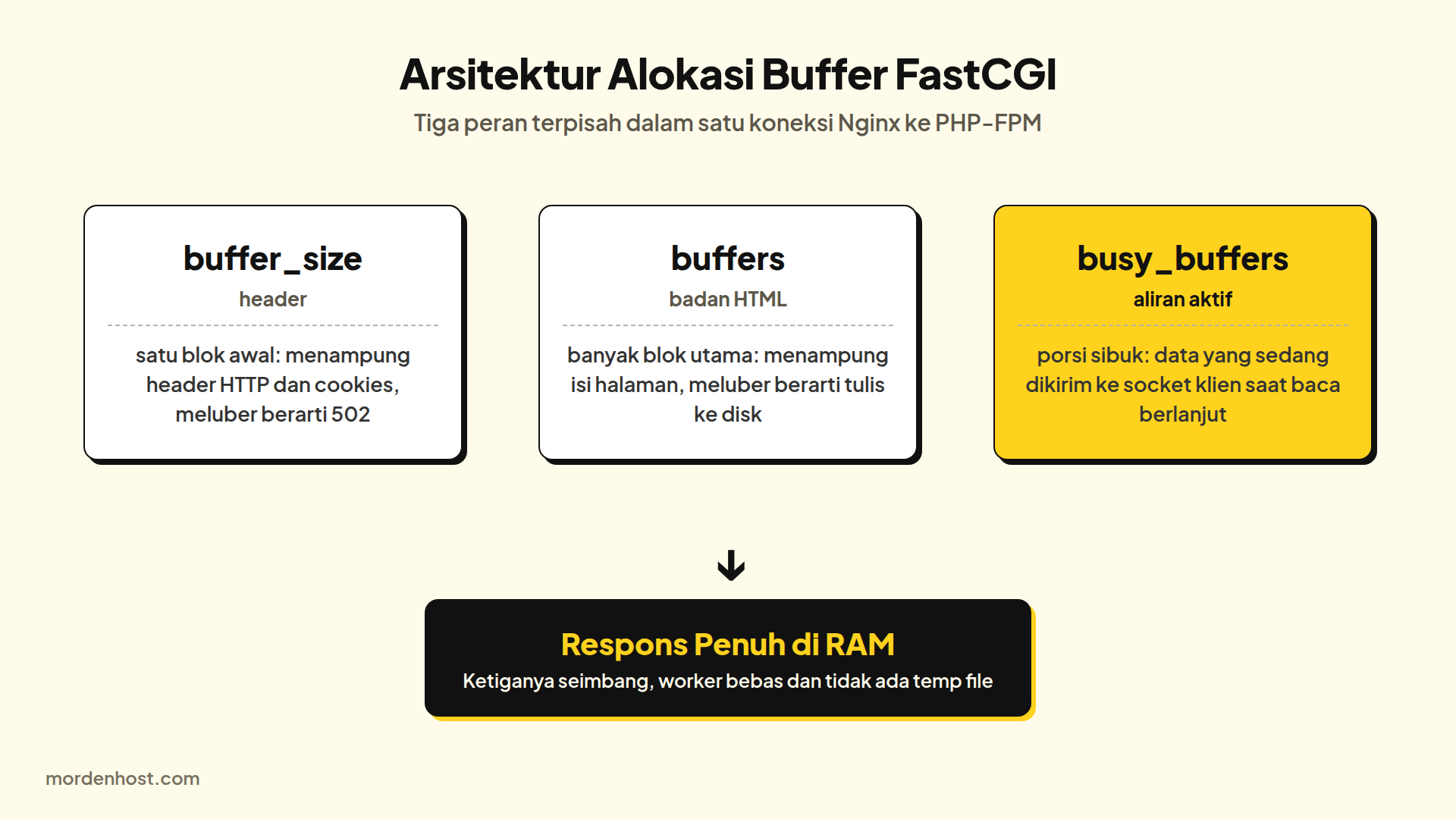
fastcgi_buffer_size | Header respons awal HTTP & cookies | Langsung memicu error 502 Bad Gateway | Memori RAM (1 blok awal) |
fastcgi_buffers | Badan utama konten halaman HTML | Ditulis ke berkas sementara di storage | Memori RAM (beberapa blok) |
fastcgi_busy_buffers_size | Data yang sedang dikirim ke peramban | Membatasi laju aliran transmisi jaringan | Memori RAM (maksimal total buffer - 1) |
fastcgi_temp_file_write_size | Ukuran tulis sekali jalan ke disk temporer | Peningkatan beban antrean I/O disk | Disk penyimpanan lokal |
Perbedaan Fundamental fastcgi_buffer_size dan fastcgi_buffers
Perbandingan fastcgi_buffer_size vs fastcgi_buffers wordpress sering membingungkan padahal keduanya menampung bagian berbeda. Direktif fastcgi_buffer_size hanya menampung awal respons yaitu header HTTP dan cookies, biasanya satu blok kecil seperti 4k atau 16k. Kalau header meluber karena cookies plugin, Nginx langsung menjawab 502 tanpa fallback disk.
Sebaliknya fastcgi_buffers menampung badan HTML dalam beberapa blok, misalnya 16 16k berarti 16 blok masing masing 16KB dengan total 256KB. Selama badan muat di total ini, semuanya bertahan di RAM. Kalau melebihi total, Nginx menulis sisanya ke berkas sementara di disk.
Aturan praktisnya sederhana. Error 502 seketika berarti curigai fastcgi_buffer_size dan periksa header serta cookies. Peringatan lambat di log tanpa error berarti curigai fastcgi_buffers yang kekecilan. Dua gejala berbeda butuh obat berbeda; jangan menaikkan keduanya tanpa mengukur.
Untuk kasus 502, pastikan dulu penyebabnya memang header yang kebesaran:
grep "upstream sent too big header" /var/log/nginx/error.log | tail -5Jika baris itu muncul, naikkan fastcgi_buffer_size di blok PHP. Nilai 32k cukup untuk hampir semua kombinasi cookie plugin WordPress, termasuk WooCommerce dan plugin membership:
location ~ \.php$ {
    # fastcgi_pass dan include fastcgi_params tetap seperti semula
    fastcgi_buffer_size 32k;
    fastcgi_buffers 16 16k;
    fastcgi_busy_buffers_size 32k;
}
Ketiga baris harus ditulis bersama. fastcgi_busy_buffers_size tidak boleh lebih kecil dari fastcgi_buffer_size, dan tidak boleh melebihi total fastcgi_buffers dikurangi satu blok. Dengan buffer default 8 blok 4k (total 32k), nilai 32k melanggar batas kedua dan nginx -t akan menolak config.
Dampak Peringatan Upstream Response Buffered to a Temporary File
Pesan upstream response is buffered to a temporary file wordpress berarti satu halaman HTML lebih besar dari total RAM buffer. Nginx tetap melayani request sampai selesai sehingga pengunjung tidak melihat error, tapi sisa respons ditulis ke /var/lib/nginx/fastcgi_temp/ dan memicu tulis disk yang seharusnya tidak perlu.
Masalahnya adalah polanya. Halaman arsip atau dashboard berat memicu peringatan ini setiap kali dibuka, dan setiap pemicu berarti latensi I/O disk tambahan yang menumpuk saat trafik naik. Di server sibuk, ratusan fallback kecil menjadi beban storage, apalagi kalau disk juga melayani database.
Anggap peringatan ini sebagai indikator ukuran halaman. Satu dua baris sesekali masih wajar. Kalau log dipenuhi peringatan yang sama setiap menit pada URL arsip, alokasi buffer tertinggal dari pertumbuhan halaman dan saatnya mengukur payload terbesar lalu menaikkan alokasi secara terhitung.
Mengapa Ukuran Default Nginx Kurang Memadai untuk WordPress Modern
Nilai bawaan Nginx dirancang hemat memori untuk era halaman statis kecil, umumnya total 32KB atau 64KB untuk seluruh badan respons. Angka itu masuk akal saat halaman hanya teks polos, tapi tidak cocok untuk WordPress modern dengan puluhan plugin aktif dan skrip inline.
Halaman WordPress masa kini mudah menembus 100KB hingga 250KB untuk satu respons HTML saja. Page builder menyuntik CSS inline panjang, plugin menambah skrip, dan menu mega menambah ribuan node DOM. Satu halaman arsip 24 produk bisa membawa markup dua kali lipat artikel biasa.
Selisih ini sumber peringatan disk yang misterius. Server tidak rusak dan PHP tidak lambat, hanya halaman tumbuh dari 40KB menjadi 220KB sementara konfigurasi tidak pernah direvisi. Solusinya menyelaraskan dua angka buffer dengan ukuran halaman terbesar hari ini.
Beban Khusus pada Halaman Admin dan Toko WooCommerce
Halaman admin dan WooCommerce adalah pemicu buffer disk paling konsisten karena responsnya dinamis dan tidak bisa di cache penuh. Daftar pesanan, laporan analitik, dan katalog dengan ratusan variasi merender tabel raksasa, sehingga satu halaman bisa membawa 300KB sampai 500KB HTML.
Ada efek berantainya. Seperti dijelaskan di artikel PHP worker WordPress, worker yang tertahan buffering lambat mempercepat kehabisan slot proses sehingga antrean menumpuk tepat saat admin dan pembeli paling aktif. Buffer yang cukup berarti worker lebih cepat bebas.
Ukur tiga URL terberat yaitu laporan WooCommerce, arsip produk terpadat, dan editor dengan builder. Kalau ketiganya muat penuh di RAM tanpa fallback disk, halaman ringan lain otomatis aman. Jangan mengukur dari homepage kecil lalu menganggap seluruh situs sudah cukup.
Peran Parameter Penyeimbang fastcgi_busy_buffers_size
Direktif fastcgi_busy_buffers_size mengatur porsi buffer yang boleh sibuk yaitu sedang dikirim ke klien sementara Nginx masih membaca sisa respons dari PHP. Tanpa ruang sibuk cukup, Nginx kehabisan tempat menampung aliran masuk dan terpaksa melambat.
Aturan matematisnya wajib dihafal. Nilainya harus lebih besar atau sama dengan ukuran satu blok, dan tidak boleh melebihi total buffer dikurangi satu blok. Praktik industri yang aman adalah dua kali ukuran satu blok, misalnya 32k untuk blok 16k.
Kesalahan di sini fatal saat reload karena Nginx menolak konfigurasi yang melanggar batas. Selalu uji dengan nginx -t sebelum reload, dan perlakukan ketiga direktif sebagai satu paket seimbang. Mengubah jumlah blok tanpa menyesuaikan nilai sibuk adalah sumber error sintaks paling umum.
Cara Memeriksa Log Peringatan dan Mengatur Ukuran Buffer Nginx
Audit buffer yang benar terdiri dari tiga tahap yaitu deteksi peringatan di error log, ukur kebutuhan payload halaman terbesar, lalu tulis konfigurasi seimbang dan uji sintaksnya. Urutan ini penting karena setiap tahap memberi angka untuk tahap berikutnya, dan melewatkan satu tahap berarti menebak angka secara buta.
Tahap pertama memastikan kamu tidak mengobati penyakit yang salah. Banyak keluhan lambat dikira buffer padahal penyebabnya query berat, dan log adalah pembeda objektifnya. Kalau log bersih seminggu penuh pada trafik puncak, fokus tuning harus pindah ke tempat lain.
Periksa Munculnya Peringatan pada Error Log Nginx
Buka terminal server lalu jalankan grep "buffered to a temporary file" /var/log/nginx/error.log untuk melihat apakah fallback disk benar terjadi. Catat frekuensi per jam dan URL yang paling sering memicu, karena dua data ini menjadi dasar keputusan menaikkan buffer. Kalau log besar, batasi pada 24 jam terakhir agar relevan dengan kondisi kini.
Perhatikan polanya. Peringatan mengelompok pada jam sibuk menandakan tekanan trafik, sedangkan peringatan pada jam sepi menandakan satu halaman raksasa yang selalu meluber. Dua pola ini butuh respons berbeda dalam penentuan angka, jadi jangan samakan penanganannya.
2026/10/01 10:15:22 [warn] 1234#0: *567 an upstream response is buffered to a temporary file (ilustrasi)
2026/10/01 10:15:23 [warn] 1234#0: *568 an upstream response is buffered to a temporary file (ilustrasi)
Dua perintah berikut menghitung jumlah peringatan dan menampilkan URL yang paling sering memicunya:
grep -c "buffered to a temporary file" /var/log/nginx/error.log

grep "buffered to a temporary file" /var/log/nginx/error.log \
  | grep -o 'request: "[A-Z]* [^ ]*' | sort | uniq -c | sort -rn | head
Daftar URL dari perintah kedua adalah halaman yang perlu diukur di tahap berikutnya.
Tentukan Alokasi Buffer Berdasarkan Ukuran Halaman Terbesar
Ukur HTML tiga halaman terberat dalam ukuran sebelum dikompres, karena buffer FastCGI menampung respons PHP sebelum gzip atau Brotli diterapkan. Angka transferred di tab Network peramban sudah terkompresi dan bisa 4 sampai 8 kali lebih kecil; pakai kolom ukuran resource, atau curl berikut:
curl -s -o /dev/null -H 'Accept-Encoding: identity' \
  -w '%{size_download} bytes\n' https://domainmu.com/shop/
Untuk halaman admin yang butuh login, buka DevTools, klik kanan request halaman di tab Network, pilih Copy as cURL, hapus header accept-encoding dan opsi --compressed bila ada, lalu tambahkan -o /dev/null -w '%{size_download}\n' di ujungnya. Ambil angka terbesar sebagai patokan, lalu pilih kombinasi yang totalnya melampaui angka itu dengan margin 30 persen. Halaman 190KB cocok dengan 16 16k total 256KB, sedangkan katalog 350KB butuh 32 16k total 512KB.
Jangan berlebihan memberi 128 blok untuk blog 50KB karena setiap koneksi mencadangkan memori. Tabel di bawah memberi titik awal per profil situs, dan frasa upstream response is buffered to a temporary file wordpress seharusnya hilang dari log setelah reload.
| Profil dan Tipe Website WordPress | Rata-rata Ukuran HTML | Rekomendasi fastcgi_buffers | Rekomendasi fastcgi_busy_buffers_size |
|---|---|---|---|
| Blog Sederhana / Company Profile | 30KB - 70KB | 8 16k (Total 128KB) | 32k |
| Portal Berita / Media Multi-Kategori | 80KB - 160KB | 16 16k (Total 256KB) | 32k |
| Toko Online WooCommerce Kompleks | 180KB - 400KB+ | 32 16k (Total 512KB) | 64k |
Terapkan Direktif pada Blok Konfigurasi Nginx
Masukkan direktif ke blok location ~ \.php$ untuk cakupan sempit atau konteks http dan server untuk cakupan luas. Cakupan sempit lebih aman di server multi situs karena satu aplikasi boros tidak memaksa seluruh server memakai alokasi besar. Tulis nilai hasil hitungan lalu simpan berkas. Contoh untuk toko WooCommerce dengan halaman terbesar sekitar 350KB:
location ~ \.php$ {
    # fastcgi_pass dan include fastcgi_params tetap seperti semula
    fastcgi_buffer_size 32k;
    fastcgi_buffers 32 16k;
    fastcgi_busy_buffers_size 64k;
}
Untuk profil lain, ganti baris fastcgi_buffers dan fastcgi_busy_buffers_size dengan nilai dari tabel di atas. Pertahankan fastcgi_buffer_size 32k bila situs memakai banyak plugin yang menulis cookie.
Uji sintaks dengan nginx -t sebelum reload agar pelanggaran matematis tertangkap sebelum berdampak ke produksi. Kalau lolos, muat ulang dan pantau log 24 jam. Kalau peringatan masih muncul pada URL tertentu, ukur ulang URL itu karena payloadnya melebihi patokan awal.
sudo nginx -t && sudo systemctl reload nginx

# buka lagi URL terberat, lalu pantau apakah peringatan masih muncul
sudo tail -f /var/log/nginx/error.log | grep --line-buffered "temporary file"
Penanganan Konfigurasi FastCGI pada Layanan Hosting
Di Cloud Hosting Mordenhost yang memakai LiteSpeed dan dikelola penuh, buffer FastCGI sudah disetel di tingkat infrastruktur dengan nilai teruji untuk halaman dinamis harian, jadi kamu tidak memegang akses terminal maupun izin edit vhost. Pelajari konteksnya di artikel memahami cara kerja hosting.
Kalau kebutuhanmu melampaui paket shared yaitu katalog masif atau aturan khusus per aplikasi, Cloud Hosting Mordenhost tetap titik awal wajar, dan Managed VPS Mordenhost memberi lingkungan dedicated mulai Rp950.000 per bulan dengan Cloud NVMe di mana teknisi membantu mengaudit log dan menyetel vhost. Diskusikan ukuran halaman terbesarmu dengan tim teknis.
Pertanyaan yang Sering Ditanya
Berikut jawaban singkat atas pertanyaan yang paling sering masuk soal buffer FastCGI di WordPress dan Nginx.
Apa akibatnya jika fastcgi_buffer_size disetel terlalu kecil?
Jika ukuran buffer header lebih kecil daripada total header HTTP atau kumpulan cookies yang dikirimkan oleh plugin WordPress, Nginx akan langsung memutus koneksi dan menampilkan pesan kesalahan 502 Bad Gateway.
Apakah memperbesar buffer FastCGI akan memboroskan RAM server?
Alokasi buffer memori bersifat dinamis per request aktif. Selama disetel dalam batas wajar sesuai kebutuhan halaman terbesar, konsumsi RAM tambahan sangat kecil dibandingkan manfaat penghematan operasi I/O disk server.
Mengapa pesan buffered to temporary file tidak menyebabkan error 502?
Nginx tetap berhasil menerima dan mengirimkan seluruh konten ke pengunjung dengan memanfaatkan penyimpanan disk sementara sebagai cadangan darurat. Namun, proses tersebut menimbulkan hambatan latensi I/O yang memperlambat waktu respon website.
Apakah pengguna Cloud Hosting perlu mengubah konfigurasi buffer ini?
Tidak. Layanan Cloud Hosting telah dikonfigurasi di tingkat infrastruktur dengan nilai buffer teruji untuk menangani lalu lintas dinamis WordPress harian tanpa memerlukan akses root maupun pengubahan berkas server manual.
Butuh bantuan mengaudit log dan menentukan angka buffer yang pas untuk katalogmu? Hubungi tim Mordenhost lewat WhatsApp Mordenhost untuk diskusi lanjutan.