WhatsApp Business punya tiga pesan otomatis bawaan yang gratis: Pesan Salam untuk menyapa pelanggan baru, Pesan di Luar Jam Kerja untuk menjawab chat saat toko tutup, dan Balas Cepat untuk menyimpan jawaban atas pertanyaan yang berulang. Ketiganya diaktifkan dari tab Fitur Bisnis (Tools) di aplikasi, tanpa aplikasi tambahan dan tanpa berlangganan apa pun. Artikel ini menunjukkan cara mengaturnya satu per satu, plus sepuluh contoh kalimat yang bisa langsung disalin untuk toko online dan usaha jasa. Semua langkah diverifikasi dari dokumentasi resmi WhatsApp, jadi nama menu dan opsinya sesuai dengan yang kamu lihat di layar HP.
Tiga jenis pesan otomatis bawaan WA Bisnis
Ketiga fitur ini menjawab masalah yang berbeda, jadi kenali dulu pemetaannya sebelum mengatur. Pesan Salam bekerja sekali di awal percakapan, Pesan di Luar Jam Kerja bekerja berdasarkan jadwal, sedangkan Balas Cepat bukan pesan yang terkirim sendiri melainkan template yang kamu panggil manual dengan mengetik garis miring. Tabel berikut merangkum perbedaannya supaya kamu tidak salah memilih fitur untuk kebutuhanmu.
| Jenis | Kapan terkirim | Pengaturan utama |
|---|---|---|
| Pesan Salam | Otomatis ke pelanggan yang baru pertama chat atau sudah 14 hari tidak aktif | Pilih penerima: semua orang, di luar kontak, kecuali pilihan, atau hanya pilihan |
| Pesan di Luar Jam Kerja | Otomatis sesuai jadwal: selalu, jadwal khusus, atau di luar jam kerja profil bisnis | Atur jam kerja di profil bisnis dulu bila memakai opsi di luar jam kerja |
| Balas Cepat | Manual: dipanggil dengan mengetik / di kolom chat |
Simpan pesan plus pintasan keyboard, misalnya /harga |
Satu hal penting yang jarang disebut artikel lain: Pesan Salam tidak terkirim ke setiap chat masuk. WhatsApp hanya mengirimkannya ke pelanggan yang menulis untuk pertama kali atau yang sudah tidak aktif selama 14 hari. Jadi kalau kamu menguji dengan nomor sendiri yang baru saja chat, pesan salam memang tidak muncul, dan itu perilaku normal, bukan error. Detail seperti inilah yang membuat pengaturan pertama kali terasa membingungkan, padahal solusinya sederhana setelah tahu aturannya.
Cara mengatur pesan otomatis di WA Bisnis
Semua pengaturan ada di satu tempat: tab Fitur Bisnis (Tools) di aplikasi WhatsApp Business. Buka tab itu, maka tiga menu Pesan Salam, Pesan di Luar Jam Kerja, dan Balas Cepat terlihat berdampingan. Urutan yang disarankan adalah Pesan Salam dulu karena dampaknya paling cepat terasa, lalu Pesan di Luar Jam Kerja, terakhir Balas Cepat yang bank templatenya dibangun bertahap. Setiap selesai mengatur satu fitur, uji dengan nomor lain sebelum pindah ke fitur berikutnya, supaya kalau ada yang tidak jalan kamu langsung tahu fitur mana penyebabnya dan tidak menebak-nebak di akhir.
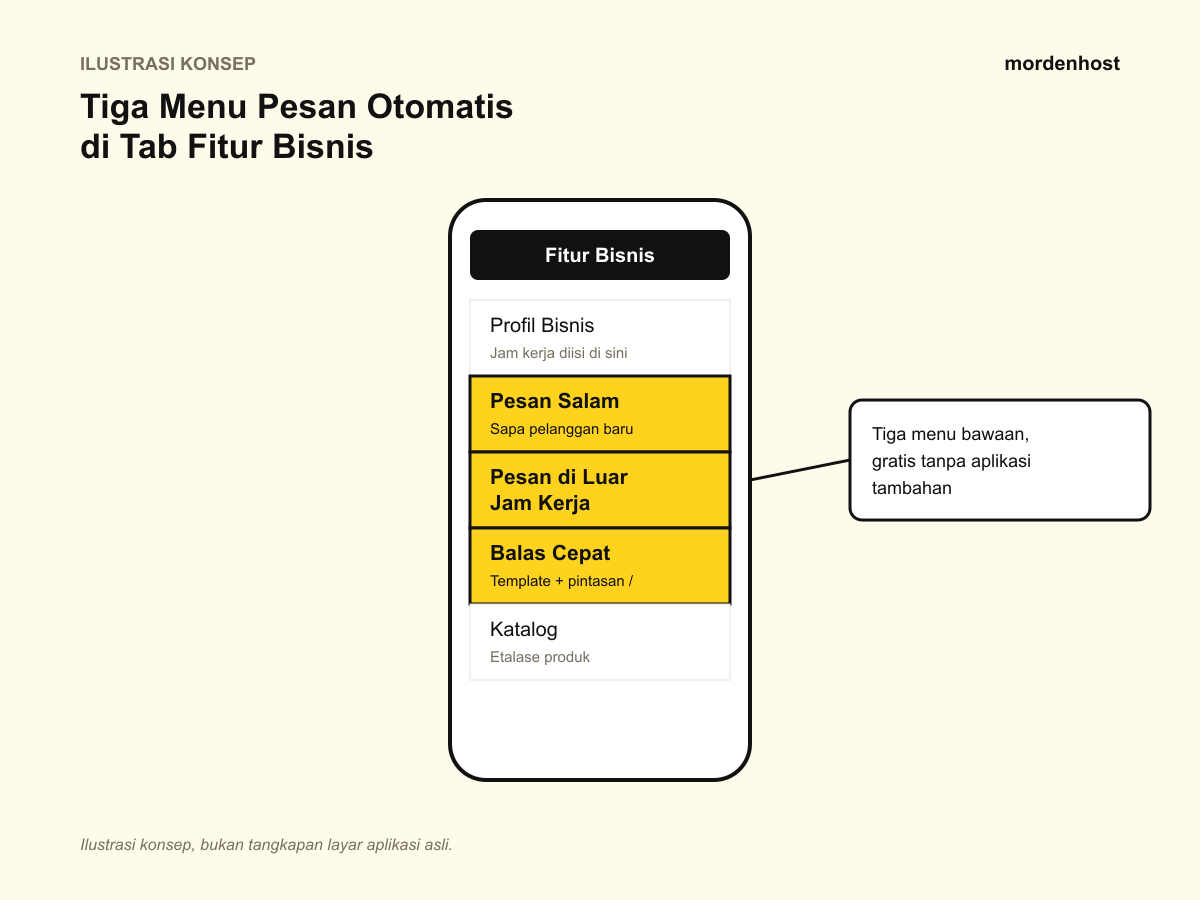 Ilustrasi konsep tiga menu pesan otomatis di tab Fitur Bisnis. Ilustrasi konsep, bukan tangkapan layar aplikasi asli.
1. Pesan Salam
Pesan Salam adalah sapaan otomatis untuk pelanggan yang baru pertama kali menghubungimu atau yang sudah 14 hari tidak berkabar. Ikuti langkah dokumentasi resmi berikut untuk mengaktifkannya.
- Buka tab Fitur Bisnis (Tools), lalu ketuk Pesan Salam.
- Nyalakan opsi kirim pesan salam.
- Ketuk teks pesan salam untuk mengubah isinya, lalu ketuk OK. Tulis sapaan plus ajakan yang jelas, misalnya meminta pelanggan menyebutkan kebutuhan mereka.
- Ketuk Penerima lalu pilih salah satu dari empat opsi: Semua orang, Semua orang di luar buku alamat, Semua orang kecuali pilihan tertentu, atau Hanya kirim ke pilihan tertentu. Untuk toko baru, opsi Semua orang adalah pilihan paling aman.
- Ketuk Simpan.
Kalau pesan salam tidak terkirim saat diuji, periksa tiga hal sesuai halaman bantuan resmi. Pertama, pengaturan penerima: opsi kecuali atau hanya pilihan tertentu bisa tanpa sadar mengecualikan nomor penguji. Kedua, aturan 14 hari: nomor yang sudah chat dalam 14 hari terakhir memang tidak menerima sapaan. Ketiga, Meta Business Agent: pesan salam otomatis nonaktif saat fitur agen AI Meta terhubung, dan harus diputus dulu bila kamu ingin memakai pesan salam biasa. Mematikan lalu menyalakan lagi fiturnya juga sering menyelesaikan gangguan sementara.
2. Pesan di Luar Jam Kerja
Pesan di Luar Jam Kerja menjawab chat yang masuk saat kamu tidak bisa membalas cepat, misalnya malam hari atau hari libur. Syarat yang sering terlewat: opsi kirim di luar jam kerja hanya tersedia kalau jam kerja sudah diisi di profil bisnis. Jadi langkah pertama justru bukan di menu pesan, melainkan melengkapi profil.
- Lengkapi jam kerja di profil bisnis WhatsApp Business terlebih dahulu.
- Buka tab Fitur Bisnis (Tools), lalu ketuk Pesan di Luar Jam Kerja.
- Nyalakan opsi kirim pesan di luar jam kerja.
- Ketuk teks pesan untuk mengubah isinya, lalu ketuk OK. Cantumkan jam buka dan perkiraan kapan chat dibalas, supaya pelanggan tidak menunggu tanpa kepastian.
- Ketuk Jadwal lalu pilih satu dari tiga opsi: Selalu kirim setiap saat, Jadwal khusus pada rentang waktu tertentu, atau Di luar jam kerja mengikuti jam profil bisnis. Untuk toko online yang tutup malam hari, opsi di luar jam kerja adalah yang paling praktis karena ikut kalender libur yang kamu atur sekali.
- Ketuk Penerima lalu pilih cakupannya seperti pada Pesan Salam, kemudian ketuk Simpan.
Kesalahan umum di sini adalah memilih jadwal khusus tetapi lupa memperbarui rentang tanggalnya setelah promo atau libur panjang selesai. Pelanggan yang menerima pesan "kami sedang libur" padahal toko sudah buka akan menganggap admin tidak responsif. Biasakan memeriksa jadwal ini setiap kali ada perubahan jam operasional, dan uji dengan mengirim chat dari nomor lain di luar jam kerja untuk memastikan pesan yang keluar sudah benar.
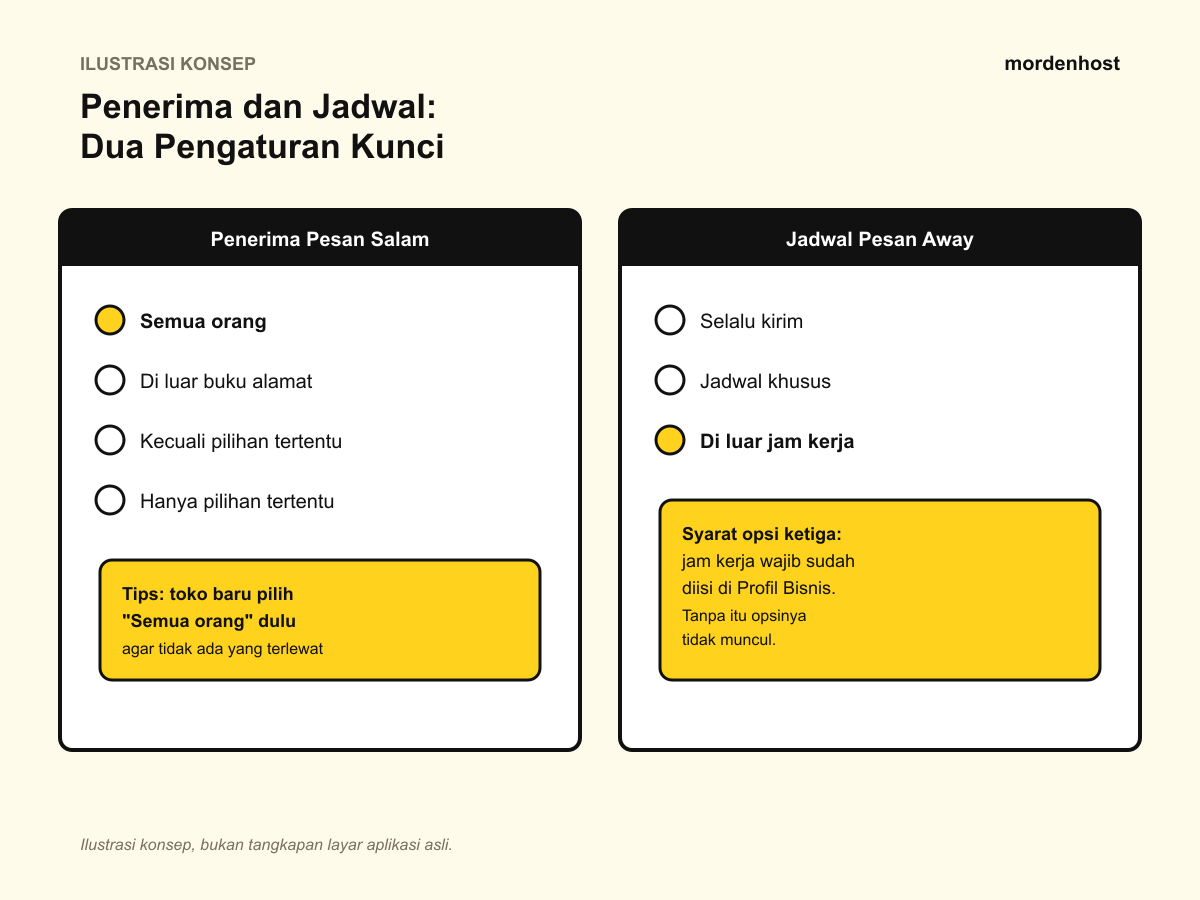 Ilustrasi konsep opsi penerima dan jadwal pesan otomatis. Ilustrasi konsep, bukan tangkapan layar aplikasi asli.
3. Balas Cepat
Balas Cepat menyimpan jawaban atas pertanyaan yang berulang, misalnya harga, ongkir, atau jam buka, lalu memanggilnya dengan pintasan saat chat. Berbeda dengan dua fitur sebelumnya, tidak ada yang terkirim otomatis. Kamu mengetik garis miring diikuti pintasan, memilih template yang muncul, mengedit seperlunya, lalu mengirim. Ini penghemat waktu terbesar untuk admin yang menjawab puluhan chat serupa setiap hari.
- Buka tab Fitur Bisnis (Tools), lalu ketuk Balas Cepat.
- Ketuk tombol tambah untuk membuat balasan baru.
- Ketuk Pesan untuk menulis isi jawaban. Perlu dicatat, file media tidak didukung dalam balasan cepat di WhatsApp Web atau Desktop, jadi simpan teks saja bila kamu sering membalas dari komputer.
- Ketuk Pintasan untuk mengatur kata kunci pemanggil, misalnya
/harga,/ongkir, atau/buka. Pilih kata yang pendek dan mudah diingat seluruh tim. - Ketuk Simpan. Ulangi untuk setiap pertanyaan berulang sampai yang paling sering ditanyakan semuanya punya pintasan.
Untuk memakai template yang sudah disimpan, buka chat, ketuk kolom pesan, lalu ketik /. Daftar balasan cepat muncul termasuk balasan bawaan. Pilih salah satu, pesan langsung terisi di kolom chat, dan kamu masih bisa mengubahnya sebelum menekan kirim. Kemampuan mengedit sebelum mengirim inilah yang membuat Balas Cepat fleksibel: satu template harga bisa disesuaikan dengan varian produk atau kode promo yang sedang berjalan. Untuk menghapus template yang sudah tidak dipakai, buka daftar Balas Cepat, tekan lama itemnya, lalu pilih Hapus.
Contoh pesan otomatis yang siap pakai
Contoh di bawah memakai placeholder [Nama Bisnis] dan [Nomor Pesanan] yang tinggal diganti dengan data usahamu. Semua contoh dirancang agar 100 persen jalan di aplikasi WhatsApp Business gratis, tanpa API dan tanpa chatbot. Kelompokkan contohmu seperti di bawah ini supaya tiap fitur punya bank kalimat sendiri. Kalau kamu juga memasang link chat di profil media sosial, baca dulu cara membuat link wa agar link di bio mengarah ke nomor yang sama dengan pesan otomatis ini.
Sambutan
Sediakan tiga nada sapaan karena pelanggan yang berbeda merespons gaya bahasa yang berbeda. Nada formal cocok untuk jasa profesional, nada santai cocok untuk kuliner dan fashion, dan nada toko online cocok untuk katalog yang butuh arahan cepat.
Formal (konsultan, jasa profesional):
Selamat datang di [Nama Bisnis]. Terima kasih sudah menghubungi kami. Silakan sampaikan kebutuhan Anda, tim kami akan membalas pada jam kerja. Untuk respons lebih cepat, sertakan juga nama dan layanan yang ditanyakan.
Santai (kuliner, fashion, produk harian):
Halo, kak. Selamat datang di [Nama Bisnis]. Mau tanya menu, stok, atau cara pesan? Tulis saja di sini, admin balas secepatnya. Jam buka kami setiap hari pukul 09.00 sampai 21.00.
Toko online (arahkan ke katalog):
Halo, terima kasih sudah mampir ke [Nama Bisnis]. Katalog lengkap ada di profil WhatsApp kami. Balas chat ini dengan nama produk yang dicari, misalnya "Tas Selempang Hitam", supaya admin langsung cek stoknya.
Di luar jam kerja
Dua contoh ini menenangkan pelanggan yang chat malam hari. Kuncinya ada dua: menyebut jam buka yang spesifik dan memberi tahu apa yang bisa dilakukan pelanggan sambil menunggu, bukan sekadar bilang tutup.
Toko tutup malam hari:
Terima kasih sudah menghubungi [Nama Bisnis]. Saat ini kami tutup dan buka kembali pukul 09.00. Silakan tulis pesanan atau pertanyaan kakak di sini, admin akan membalas berurutan mulai jam buka. Pesan kakak tidak akan terlewat.
Libur atau cuti bersama:
Halo, [Nama Bisnis] sedang libur sampai tanggal [Tanggal]. Semua chat yang masuk tetap kami catat dan dibalas berurutan setelah buka. Kalau pesanannya mendesak, tulis kata MENDESAK di awal chat supaya kami prioritaskan.
Konfirmasi pesanan
Contoh ini dipasang sebagai Pesan Salam kedua? Tidak, fungsinya berbeda: dipakai sebagai Balas Cepat yang dipanggil admin setelah pelanggan menyatakan mau pesan. Templatenya memastikan tidak ada data penting yang lupa ditanyakan.
Cek ulang data pembeli:
Siap, kak. Sebelum kami proses, mohon konfirmasi ulang: nama penerima, alamat lengkap, dan [Nomor Pesanan] kalau sudah ada. Setelah data lengkap, kami kirim total plus ongkir untuk pembayaran.
Pesanan marketplace lintas platform:
Terima kasih orderannya, kak. Mohon info username marketplace dan [Nomor Pesanan] supaya kami cocokkan dengan data toko. Pesanan dikirim maksimal 2x24 jam setelah pembayaran terverifikasi.
Konfirmasi pembayaran
Satu template ini mencegah sengketa bukti transfer yang paling sering terjadi: pelanggan kirim bukti tanpa keterangan, admin bingung mencocokkan dengan pesanan mana. Minta tiga data sekaligus dalam satu kalimat supaya tidak bolak-balik chat: bukti transfer, nomor pesanan, dan nama pengirim sesuai mutasi bank.
Terima kasih, kak. Mohon kirim bukti transfer beserta [Nomor Pesanan] dan nama pengirim sesuai mutasi bank. Pesanan kami proses setelah pembayaran terverifikasi, maksimal 1x24 jam pada hari kerja.
Template ini juga melindungi admin dari modus bukti transfer palsu, karena nama pengirim yang tertulis bisa langsung dicocokkan dengan mutasi rekening. Kalau nama tidak cocok, admin punya alasan yang sopan untuk meminta klarifikasi sebelum memproses pesanan.
Balas cepat untuk stok dan harga
Dua template terakhir adalah yang paling sering dipanggil admin setiap hari. Simpan dengan pintasan /stok dan /harga supaya bisa dipanggil dalam dua ketukan. Perbarui isi placeholder harga dan varian setiap ada perubahan, karena template basi yang menyebut harga lama adalah sumber komplain yang paling memalukan.
Cek stok:
Stoknya tersedia, kak. Varian yang ready saat ini: [Varian]. Kalau mau amankan stok hari ini juga, balas "BOOK" supaya kami sisihkan sebelum ada pembeli lain.
Tanya harga dan ongkir:
Harganya [Harga] belum termasuk ongkir. Untuk hitung ongkir yang akurat, kirim kecamatan dan kode pos kakak. Kami balas totalnya dalam beberapa menit.
Kapan pesan otomatis mulai tidak cukup
Pesan bawaan aplikasi hanya membalas secara statis: teks yang sama untuk setiap pelanggan, tanpa membaca konteks pertanyaan. Pesan salam tidak bisa menjawab "apakah varian hitam ready", pesan di luar jam kerja tidak bisa mengecek resi, dan balas cepat tetap butuh admin yang menekan kirim. Selama chat masih puluhan per hari, keterbatasan ini tidak masalah. Begitu chat mencapai ratusan dan admin mulai kewalahan di jam sibuk, dua jalur lanjutan layak dipertimbangkan.
Jalur pertama untuk bisnis yang pusatnya website WordPress: pasang plugin WhatsApp chatbot untuk WordPress agar pengunjung katalog langsung terhubung ke admin yang tepat. Jalur kedua untuk otomasi yang lebih serius via API: bangun WhatsApp gateway sendiri di VPS supaya pesan terhubung dengan sistem order. Keduanya bukan pengganti tiga fitur gratis di atas, melainkan lantai berikutnya setelah fitur gratis terbukti tidak lagi mengejar volume chat.
FAQ
Empat pertanyaan berikut adalah yang paling sering muncul dari pemilik usaha yang baru pertama memakai WhatsApp Business: soal aplikasi tambahan, perbedaan dengan WhatsApp biasa, biaya, dan pesan salam yang tidak terkirim. Jawabannya diringkas dari dokumentasi resmi WhatsApp agar bisa berdiri sendiri tanpa harus membaca seluruh artikel, jadi kamu bisa langsung lompat ke pertanyaan yang relevan dengan kondisimu. Kalau jawaban di sini belum menyelesaikan masalahmu, cek kembali pengaturan penerima dan jadwal di tab Fitur Bisnis, karena dua hal itu adalah sumber kebingungan paling umum menurut halaman bantuan resmi WhatsApp.
Apakah perlu aplikasi tambahan untuk pesan otomatis WA?
Tidak perlu. Pesan Salam, Pesan di Luar Jam Kerja, dan Balas Cepat semuanya bawaan aplikasi WhatsApp Business yang gratis. Kamu cukup mengunduh WhatsApp Business dari Play Store atau App Store, mendaftarkan nomor bisnis, lalu membuka tab Fitur Bisnis untuk mengatur ketiganya. Aplikasi tambahan seperti CRM atau platform chatbot hanya dibutuhkan kalau kebutuhanmu sudah melewati batas fitur bawaan, misalnya membalas ratusan chat dengan jawaban yang berbeda-beda berdasarkan isi pertanyaan. Untuk toko kecil sampai menengah, tiga fitur bawaan umumnya cukup untuk satu sampai dua tahun pertama operasional.
Apakah pesan otomatis bisa dipakai di WhatsApp biasa?
Tidak bisa. Ketiga fitur ini eksklusif untuk aplikasi WhatsApp Business dan tidak tersedia di aplikasi WhatsApp Messenger biasa. Kabar baiknya, WhatsApp Business gratis dan nomor pribadi bisa dimigrasi menjadi nomor bisnis, termasuk riwayat chat-nya. Setelah migrasi, profilmu mendapat kolom jam kerja, alamat, katalog, dan tentu saja ketiga fitur pesan otomatis. Satu-satunya alasan bertahan di WhatsApp biasa adalah kalau nomor tersebut murni untuk keperluan pribadi dan tidak pernah menerima chat pelanggan sama sekali, misalnya nomor keluarga yang terpisah dari nomor jualan.
Apakah ketiga fitur pesan otomatis gratis?
Ya, ketiganya gratis tanpa batas waktu. WhatsApp Business tidak memungut biaya untuk Pesan Salam, Pesan di Luar Jam Kerja, maupun Balas Cepat, dan tidak ada kuota bulanan untuk jumlah pesan yang terkirim lewat ketiga fitur ini. Yang berbayar adalah produk yang berbeda: pesan pemasaran (marketing messages) dan WhatsApp Business API yang dipakai perusahaan besar lewat penyedia resmi. Selama kebutuhanmu masih dijawab tiga fitur bawaan aplikasi, tidak ada tagihan apa pun. Inilah alasan artikel ini memisahkan contoh yang jalan di aplikasi gratis dari fitur yang butuh API.
Kenapa pesan salam tidak terkirim ke pelanggan?
Ada tiga penyebab yang tercantum di halaman bantuan resmi. Pertama, aturan 14 hari: pesan salam hanya terkirim ke pelanggan yang baru pertama chat atau sudah tidak aktif selama 14 hari, jadi nomor yang baru saja chat memang tidak menerima sapaan. Kedua, pengaturan penerima: opsi kecuali pilihan tertentu atau hanya pilihan tertentu bisa tanpa sadar mengecualikan nomor yang kamu uji. Ketiga, konflik Meta Business Agent: pesan salam otomatis nonaktif saat agen AI Meta terhubung ke nomor bisnismu. Periksa ketiganya berurutan, lalu matikan dan nyalakan lagi fiturnya. Pastikan juga aplikasi sudah versi terbaru sebelum menyimpulkan ada kerusakan.
Kesimpulan
Mulailah dari Pesan Salam karena pengaturannya lima menit dan dampaknya langsung terasa di setiap percakapan baru. Lanjut ke Pesan di Luar Jam Kerja begitu kamu menentukan jam operasional tetap, dan bangun bank Balas Cepat secara bertahap dari pertanyaan yang paling sering masuk. Tiga fitur gratis ini menutup kebutuhan balasan otomatis untuk sebagian besar toko kecil tanpa biaya tambahan.
Kalau chat yang ramai membuatmu sadar bisnis butuh rumah sendiri berupa katalog dan halaman kontak yang rapi, mulai dari paket cloud hosting yang mendukung WordPress. Website yang baik dan pesan otomatis yang rapi saling menguatkan: katalog menjawab pertanyaan produk, pesan otomatis memastikan tidak ada chat yang menunggu tanpa kabar.